


Как выбрать рабочий стол для дома
 Автор:
Благодатов Константин
Автор:
Благодатов Константин
Инженер-строитель с опытом более 28 лет. Делится практическими советами по строительству и ремонту.
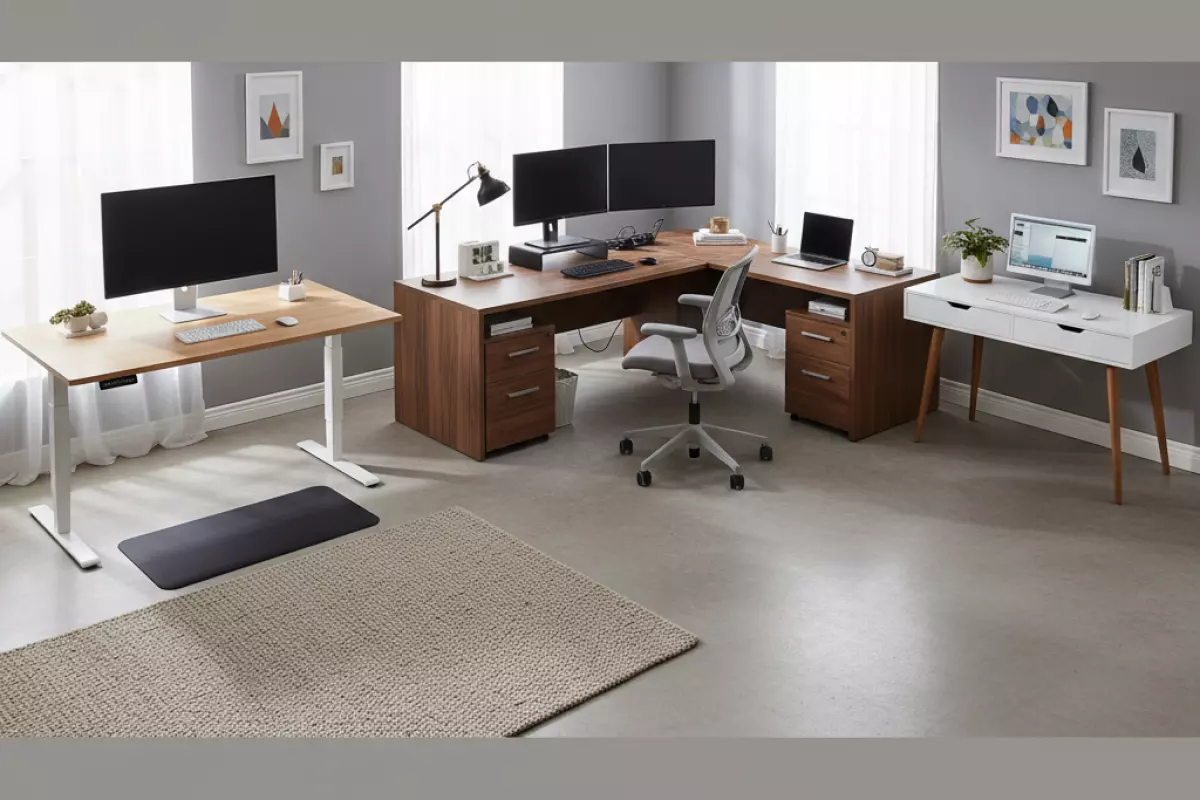 Статья помогает выбрать рабочий стол под ваши задачи: ноутбук, монитор, бумаги или творчество. Разбираем минимальные размеры столешницы, нужную глубину и расстояние до экрана. Подсказываем, какие тумбы, полки и ящики удобнее, как спрятать провода, какой материал выдержит износ и какие ошибки делают работу неудобной.
- Какие задачи решает стол: ноутбук, монитор, бумага, творчество
- Минимальные размеры столешницы для комфортной работы
- Глубина стола и расстояние до монитора
- Системы хранения: тумба, полки, выдвижные ящики
- Провода и техника: как предусмотреть порядок
- Материал столешницы и износостойкость
- Ошибки выбора, из-за которых работать неудобно
Выбор домашнего рабочего стола кажется мелочью, пока не начнут болеть спина и глаза, а провода не превратят рабочий угол в хаос. Чтобы стол был действительно удобным, важно учесть рост и посадку, привычки, размеры комнаты и сценарии использования: работа за ноутбуком, печать, рисование или учёба. Обратите внимание на глубину и высоту столешницы, место для монитора и клавиатуры, а также на систему хранения и кабель-менеджмент. Так вы найдёте практичный вариант без лишних трат.
Какие задачи решает стол: ноутбук, монитор, бумага, творчество
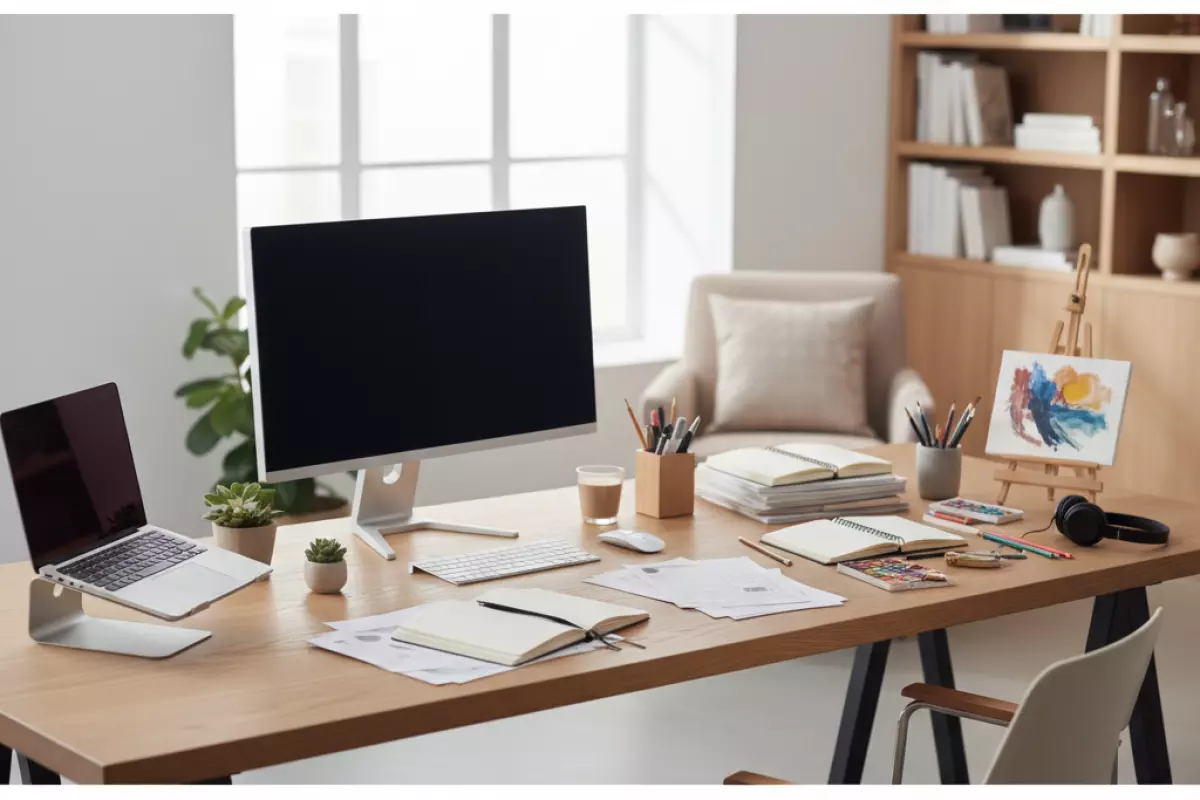
Сначала определите, что именно будет происходить на поверхности каждый день: только ноутбук на пару часов, полноценная связка «монитор + клавиатура», работа с документами, или занятия, где нужны материалы, инструменты и свободное место. От сценария зависят глубина столешницы, высота, необходимость в тумбах и то, насколько быстро получится поддерживать порядок.
Если вы работаете за ноутбуком
- Комфортнее, когда есть запас по глубине: ноутбук не упирается в край, а запястья лежат на столешнице, а не «висят».
- Продумайте место под зарядку и мелочи: телефон, блокнот, наушники. Без этого рабочая зона быстро превращается в «кучу всего».
- Если часто созваниваетесь, оставьте свободный участок сбоку под заметки и стакан воды, чтобы не ставить их рядом с техникой.
Если нужен монитор (или два)
- Глубина важнее ширины: экран должен стоять так, чтобы глаза не уставали, а клавиатура не оказывалась на самом краю.
- Проверьте, поместится ли подставка монитора и останется ли место под документы/планер. Для двух экранов особенно критична длина столешницы.
- Заранее решите, куда уйдут провода: отверстие под кабели, канал за столом, место для сетевого фильтра.
Если много бумаги и рукописных заметок
- Нужна «чистая» зона, где можно разложить листы формата А4/А3, не сдвигая клавиатуру каждые пять минут.
- Выдвижные ящики или отдельная тумба экономят время: документы не кочуют по комнате и не пылятся стопками.
- Матовая поверхность практичнее: на ней меньше бликов и не так заметны следы от ручки и ладоней.
Если стол — для творчества и хобби
- Нужна устойчивость: чтобы не было вибраций при резке, лепке, сборке моделей или работе с инструментами.
- Полезен запас по площади и «грязеустойчивое» покрытие, которое не жалко протереть после краски/клея.
- Хранение рядом с рабочей зоной решает половину проблем: контейнеры, полки, органайзеры, крючки для инструментов.
| Сценарий | Что важно в столешнице | Что предусмотреть по хранению | Частые ошибки |
|---|---|---|---|
| Ноутбук 1–3 часа в день | Запас по глубине, место под мышь, удобный край | Небольшой ящик/органайзер для зарядок и мелочей | Слишком узкая поверхность, всё стоит «впритык» |
| Ноутбук + внешний монитор | Достаточная глубина под экран и клавиатуру, место под подставку | Полка/ниша для док-станции, место для сетевого фильтра | Монитор близко к глазам, клавиатура на краю |
| Два монитора | Длина и устойчивость, удобная расстановка без «скручивания» корпуса | Продуманная кабель-организация, крепление/канал для проводов | Не хватает ширины, экраны стоят под неудобными углами |
| Работа с документами, учеба | Свободная зона под А4/папки, матовая поверхность | Тумба/ящики под папки, лотки для текущих бумаг | Отсутствие места для раскладки, бумаги «живут» стопками |
| Письмо от руки, конспекты | Комфортная высота, достаточно места для локтей | Неглубокие ящики для канцелярии, подставка для книг | Слишком высокая/низкая посадка, устает спина |
| Творчество (рисование, скетчинг) | Большая рабочая зона, покрытие, которое легко чистить | Полки/контейнеры для материалов, место для бумаги и планшета | Жалко поверхность, нет места для хранения, вечный беспорядок |
| Рукоделие (шитье, вязание, бисер) | Устойчивость, хорошее освещение, место под коврик/раскрой | Ящики под фурнитуру, разделители, коробки по категориям | Мелочи смешиваются, приходится каждый раз всё доставать заново |
| Сборка/мелкий ремонт | Прочная конструкция, поверхность «неубиваемая» | Отдельная зона/ящик под инструмент, крючки или полка рядом | Шатается, нет места под инструмент, всё падает и мешает |
Практичный прием: выпишите 3–5 действий, которые вы делаете чаще всего (печатать, читать с экрана, писать от руки, резать/клеить, хранить папки), и под них проверьте три вещи — хватает ли места по глубине, куда уходят провода и где будет жить «расходка». Так проще выбрать модель без лишних компромиссов.
Минимальные размеры столешницы для комфортной работы
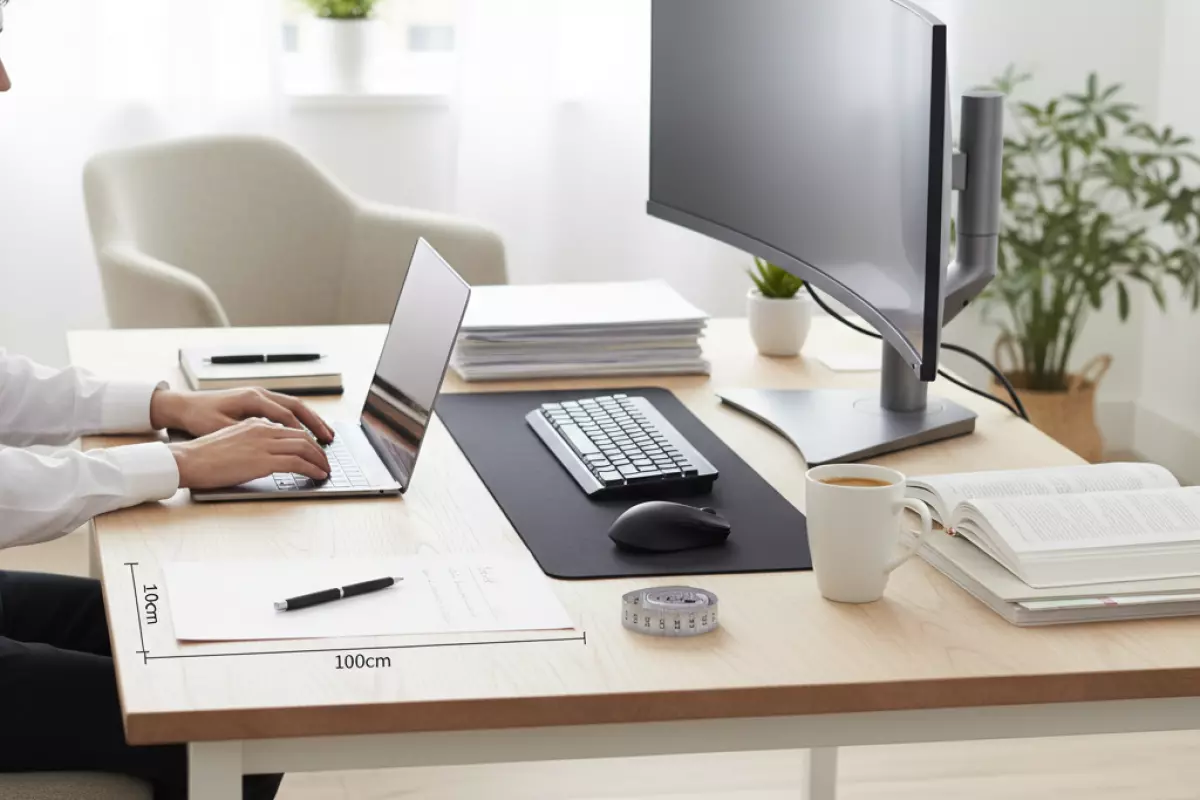
Чтобы за столом не приходилось «жить на краю» и постоянно переставлять вещи, ориентируйтесь на реальную раскладку: где стоит монитор, куда уезжает клавиатура, остаётся ли место для локтей и записей. Комфорт чаще упирается не в дизайн, а в пару лишних сантиметров по ширине и глубине.
Базовые ориентиры по ширине и глубине
- Ширина: для одного рабочего места с ноутбуком и небольшими аксессуарами обычно хватает от 100–120 см. Если нужен монитор, бумаги и место «под руку», практичнее от 120–140 см.
- Глубина: для ноутбука допустим минимум от 55–60 см, но с монитором удобнее от 70–80 см, чтобы экран не стоял слишком близко к глазам.
- Свободная зона перед собой: старайтесь оставить хотя бы 10–15 см «пустого» края для опоры запястий и чтобы не упираться животом в кромку.
Что меняет требования к размеру
- 1 или 2 монитора: второй экран почти всегда добавляет потребность в ширине (и часто в глубине, если ставите на штатные подставки).
- Кронштейн для монитора: помогает выиграть глубину, потому что подставка не «съедает» место, но ширина всё равно нужна под разворот экрана и рабочую зону.
- Письмо от руки: блокнот/тетрадь рядом с клавиатурой быстро требует дополнительных 20–30 см по ширине.
- Принтер, док-станция, колонки: лучше планировать отдельную зону сбоку или на тумбе, иначе столешница превращается в склад.
Подбор размеров под типичный сценарий
| Сценарий | Минимум по ширине | Комфортно по ширине | Минимум по глубине | Комфортно по глубине | Примечания по размещению |
|---|---|---|---|---|---|
| Ноутбук, мышь, зарядка | 100 см | 120 см | 55–60 см | 60–70 см | Оставьте место сбоку под мышь и мелочи, чтобы не класть всё перед экраном |
| Ноутбук + внешний монитор | 120 см | 140 см | 60–70 см | 70–80 см | Если монитор на подставке, глубина важнее; с кронштейном можно чуть меньше |
| Один монитор, клавиатура, мышь (без ноутбука) | 110–120 см | 140 см | 60–70 см | 70–80 см | Нужна зона перед клавиатурой, чтобы не «съезжать» к краю |
| Два монитора | 140 см | 160–180 см | 70 см | 80 см | Проверьте, чтобы по бокам оставалось место для колонок/мелочей |
| Монитор + активная работа с бумагами | 140 см | 160 см | 70 см | 80 см | Площадка под документы лучше сбоку, чтобы не закрывать клавиатуру |
| Работа + хобби (планшет, пайка, рисование) | 140–160 см | 180 см | 70–80 см | 80–90 см | Хобби-зона часто требует «чистой» поверхности, не занятой техникой |
| Двое за одним столом (временно или постоянно) | 160 см | 200 см | 70 см | 80 см | Лучше сразу продумать кабели и разделение зон, иначе будет тесно |
Быстрая проверка перед покупкой
- Положите на пол малярный скотч по габаритам будущей столешницы и «разыграйте» раскладку: ноутбук/монитор, клавиатура, блокнот, мышь.
- Оцените, остаётся ли место для локтей и для кружки так, чтобы не стояла рядом с техникой.
- Если планируете кронштейн, убедитесь, что сзади будет запас для крепления и кабелей, а не вплотную к стене.
Глубина стола и расстояние до монитора
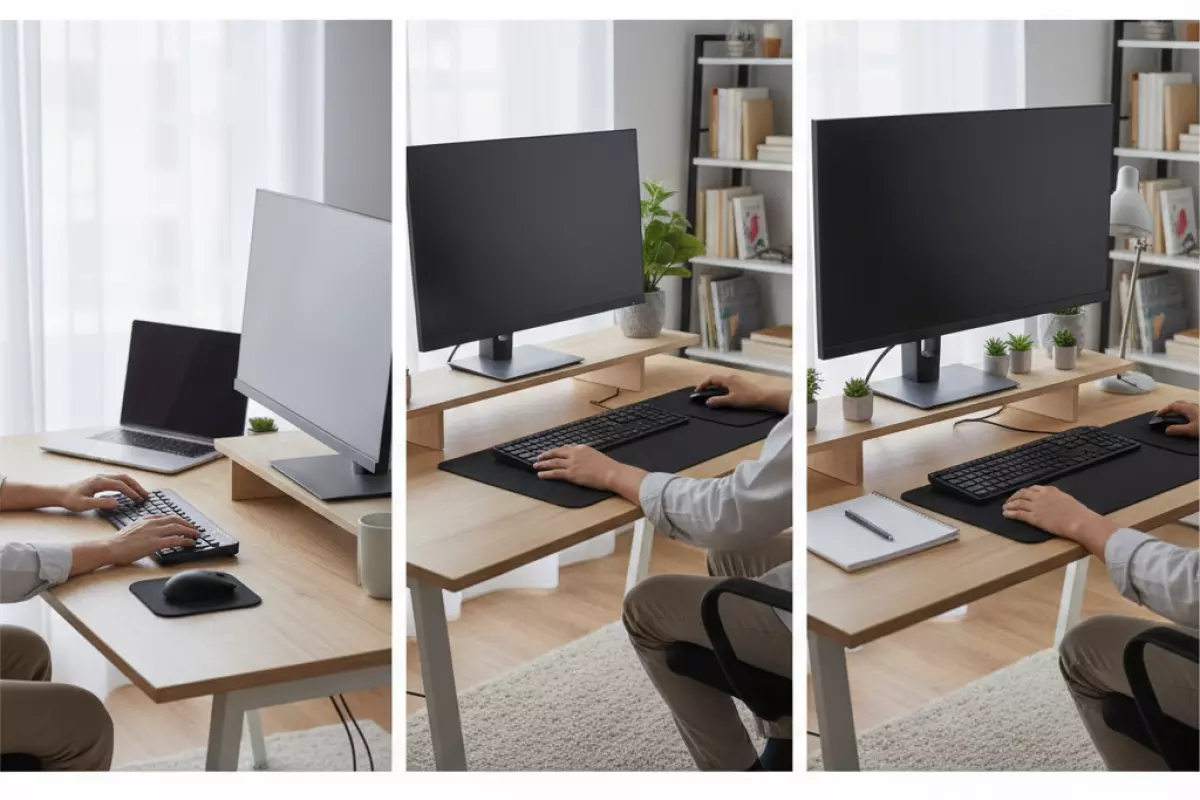
Комфорт за компьютером сильно зависит от того, сколько места остаётся между глазами и экраном, и как при этом лежат руки на столешнице. Если поверхность слишком узкая, монитор приходится пододвигать ближе, а клавиатуру — ставить на край, из‑за чего кисти и шея быстрее устают.
Какая глубина чаще всего подходит
- 60 см — базовый минимум для ноутбука или компактного монитора, но запас по расстоянию небольшой.
- 70–80 см — самый универсальный вариант: обычно хватает и для экрана, и для клавиатуры с опорой под запястья.
- 90 см и больше — удобно, если монитор крупный, стоит подставка, есть колонки, микрофон или вы любите держать документы перед собой.
Как проверить, что всё встанет правильно
- Поставьте монитор так, чтобы между его передней плоскостью и краем столешницы оставалось место под клавиатуру и мышь (не «впритык»).
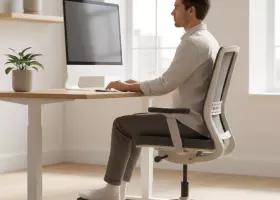
- Сядьте ровно: локти примерно под 90°, предплечья лежат на столе или на подлокотниках, плечи не подняты.
- Отодвиньте экран так, чтобы текст читался без наклона головы вперёд. Если постоянно тянет шею — рабочая поверхность, скорее всего, короткая или монитор слишком близко.
- Проверьте, что верхняя кромка экрана примерно на уровне глаз или чуть ниже (часто решается подставкой, а не покупкой нового стола).
Ориентиры по расстоянию до экрана
Точные цифры зависят от зрения и размера дисплея, но удобнее держать экран на дистанции «вытянутой руки» плюс небольшой запас. Чем больше диагональ и выше масштаб интерфейса, тем проще отодвинуть монитор дальше и не терять читаемость.
| Сценарий | Диагональ/тип | Рекомендуемая глубина столешницы | Комфортная дистанция до экрана | Что учесть при расстановке |
|---|---|---|---|---|
| Ноутбук без внешнего монитора | 13–15″ | 60–70 см | 40–60 см | Лучше подставка под ноутбук + отдельная клавиатура, иначе экран получается низко и близко. |
| Один монитор для работы | 22–24″ | 70–80 см | 50–70 см | Оставьте место перед монитором под клавиатуру, чтобы не «висели» запястья. |
| Большой монитор | 27″ | 80–90 см | 60–80 см | Часто удобнее отодвинуть экран дальше и чуть поднять, чем увеличивать масштаб шрифтов. |
| Широкоформатный экран | 34″ ultrawide | 90 см и больше | 70–90 см | Нужен запас по глубине, чтобы не приходилось постоянно поворачивать голову из‑за близкой посадки. |
| Два монитора | 2×24″ или 24″+27″ | 80–100 см | 60–80 см | Если один экран основной — ставьте его по центру, второй под углом; узкая столешница заставит «раскрыть» их слишком широко. |
| Монитор на кронштейне | Любая | На 10–20 см меньше, чем без кронштейна | По ощущениям, обычно легче увеличить | Кронштейн освобождает место и помогает точнее выставить высоту, но проверьте, что стол выдержит крепление. |
Частые ошибки при выборе
- Брать «впритык» под размеры комнаты. Лучше оставить проходы и взять столешницу глубже, чем потом сидеть с экраном на расстоянии смартфона.
- Ставить клавиатуру на самый край. Когда нет опоры для ладоней, кисти перегружаются; помогает больший запас по глубине или выдвижная полка (если она не мешает коленям).
- Игнорировать подставку монитора. У некоторых моделей «нога» съедает 15–25 см, и полезная площадь резко уменьшается.
Простой тест перед покупкой: отметьте на полу или на старом столе нужную глубину малярной лентой, поставьте монитор и клавиатуру как в реальности и посидите 10–15 минут. Если хочется отодвинуть экран, а места уже нет — берите столешницу глубже.
Системы хранения: тумба, полки, выдвижные ящики
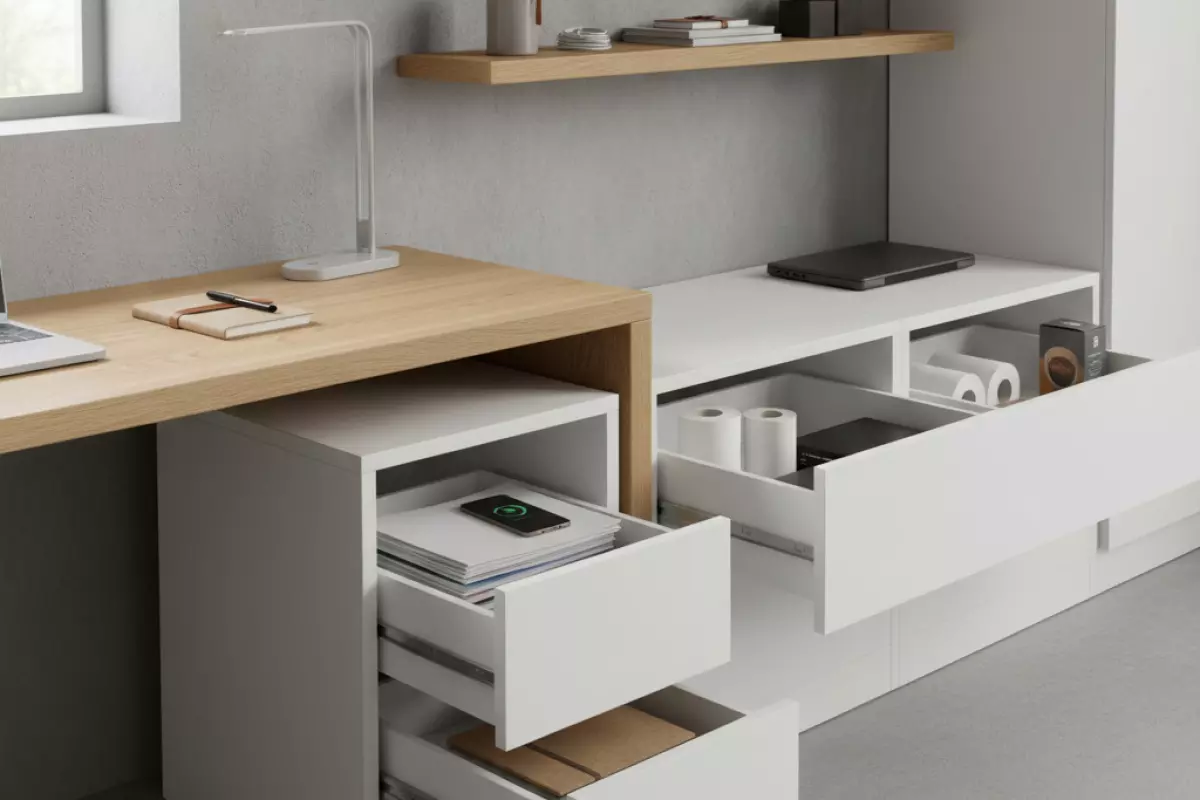
Продуманные места для вещей экономят время и реально влияют на порядок на столешнице. Перед покупкой решите, что должно быть под рукой постоянно (канцелярия, зарядки, блокнот), а что можно убрать ниже или в сторону (бумаги, техника, расходники). Так проще понять, нужна ли вам тумба, пара ящиков или достаточно полки.
Тумба: когда она оправдана
Тумба удобна, если у вас много «мелочёвки» и документов, а также если стол стоит у стены и боковой объём не мешает проходу. Для небольших комнат лучше выбирать вариант на колёсах: её можно откатить, чтобы освободить место для ног или уборки.
- Стационарная — устойчивее, выглядит как единый блок со столом, но сложнее переставлять.
- Мобильная — гибче в планировке, часто ниже столешницы и может заезжать под неё.
- С замком — полезно, если дома есть дети или вы храните документы/технику, к которым не нужен общий доступ.
Выдвижные ящики: удобство в деталях
Ящики хороши тем, что скрывают визуальный шум. Но важно не количество, а глубина и «начинка». Один глубокий отсек под папки иногда практичнее трёх мелких.
- Верхний ящик — под мелкие предметы: ручки, стикеры, флешки. Идеально, если есть разделители.
- Средний — под блокноты, планшет, кабели, внешний диск.
- Нижний глубокий — под папки, бумагу А4, запасные аксессуары.
- Механика: для ежедневного использования приятнее направляющие с плавным ходом; проверьте, не цепляет ли ящик колени, если он под столешницей.
Полки и надстройки: что держать на виду
Открытые полки ускоряют доступ, но требуют дисциплины: всё, что на виду, быстро превращается в «склад». Если берёте надстройку, оставьте свободную зону перед глазами, чтобы монитор не оказался в «рамке» из предметов.
- Нижняя полка под столом — для системного блока, роутера, коробок; следите, чтобы оставалась вентиляция.
- Боковые открытые секции — удобно для книг и папок, но лучше добавить корзины/органайзеры, чтобы не было хаоса.
- Надстройка — полезна в маленькой комнате, если нужно вертикальное хранение, но она не должна мешать свету от окна или лампы.
| Элемент | Лучше подходит для | Плюсы | Минусы/риски | На что смотреть при выборе |
|---|---|---|---|---|
| Тумба стационарная | Домашний офис «на одном месте», много документов | Устойчивость, цельный вид, большой объём | Сложнее переставлять, может «съедать» место для ног | Глубина, расположение относительно коленей, наличие места под папки |
| Тумба на колёсах | Гибкая планировка, маленькая комната | Можно откатить, удобно убирать, легко менять сторону | Иногда менее устойчива, колёса могут шуметь | Фиксаторы колёс, высота (чтобы заезжала под стол), качество фурнитуры |
| 1–2 выдвижных ящика | Минимальный набор вещей, аккуратный стол | Скрывает мелочи, быстро наводить порядок | Может не хватить объёма под бумагу и технику | Глубина, плавность хода, наличие разделителей |
| 3+ ящиков разной глубины | Много канцелярии, аксессуаров, расходников | Удобная сортировка по категориям | Легко «забить» ненужным, нужен порядок внутри | Комбинация мелких и глубоких, полное/частичное выдвижение |
| Открытые полки сбоку | Книги, папки, быстрый доступ | Всё видно, легко достать | Пыль, визуальный шум | Высота под папки, возможность поставить корзины/органайзеры |
| Полка под столом | Системный блок, роутер, коробки | Освобождает столешницу и пол | Риск перегрева, неудобный доступ к проводам | Вентиляционные зазоры, расположение кабелей, прочность креплений |
| Надстройка (верхние полки) | Мало места в комнате, нужна вертикальная организация | Добавляет полезный объём без расширения стола | Может «давить» визуально, мешать свету и доступу | Высота относительно монитора, глубина полок, устойчивость конструкции |
Практичные мелочи, которые часто забывают
- Кабель-менеджмент: если есть ящики/тумба, проверьте, не перекрывают ли они вывод проводов и доступ к сетевому фильтру.
- Зона для ног: даже удобная тумба раздражает, если постоянно упираетесь в неё коленями или стул не заезжает.
- Пыль и уборка: открытые полки требуют более частой протирки; закрытые фасады проще в быту.
- Привычка к порядку: если знаете, что будете складывать всё «на потом», лучше больше закрытых отсеков и один понятный органайзер в верхнем ящике.
Провода и техника: как предусмотреть порядок
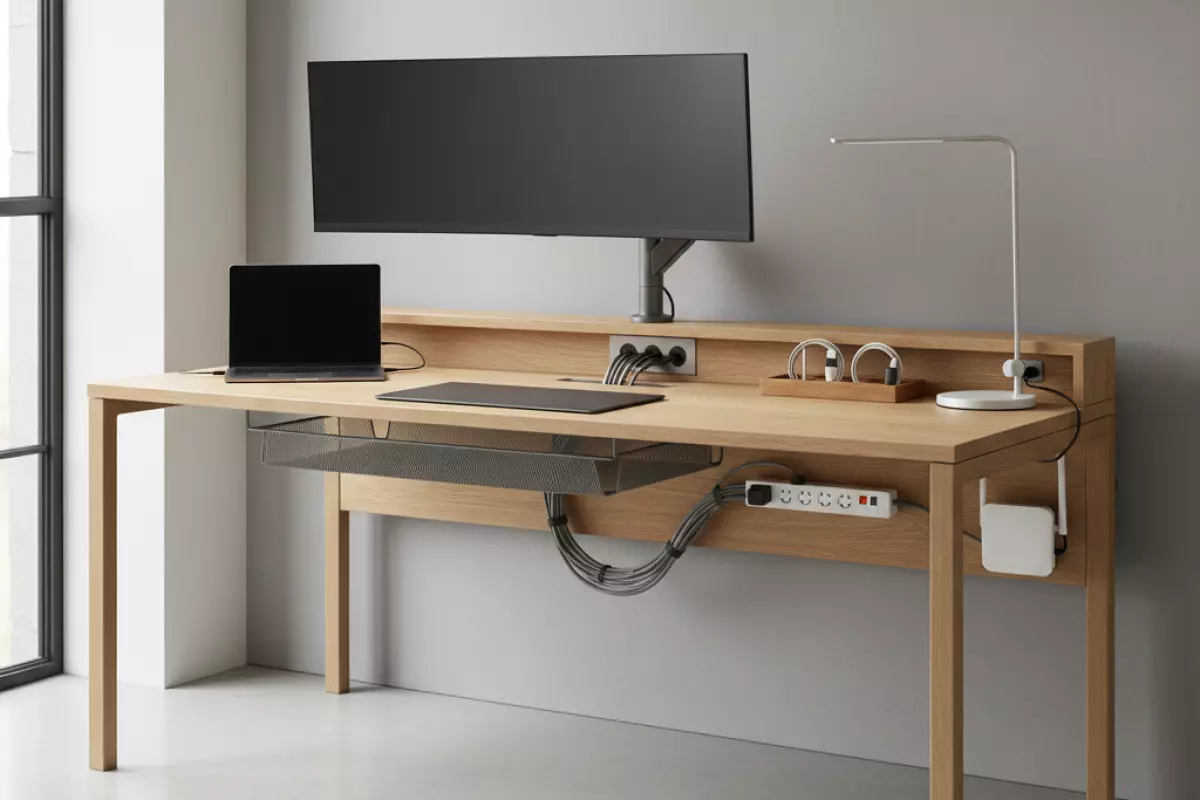
Сразу продумай, где будут стоять монитор, ноутбук, лампа, зарядки и роутер: от этого зависит, сколько розеток нужно рядом и куда логичнее увести кабели. Если питание и периферия «живут» на виду, даже аккуратный стол быстро начинает выглядеть захламлённым.
При выборе модели смотри не только на столешницу, но и на то, есть ли у стола понятные места для проводов: отверстие под вывод, канал/лоток снизу, задняя планка, ниша под удлинитель. Важно, чтобы доступ оставался удобным: когда блок питания спрятан так, что к кнопке не дотянуться, это раздражает каждый день.
Что помогает держать кабели под контролем
- Отверстие-вывод в столешнице или аккуратный вырез сзади: провода не тянутся через край и не цепляются за руки.
- Кабель-лоток под столешницей: туда удобно уложить «лишнюю длину» и закрепить удлинитель.
- Крепления для проводов (клипсы/липучки): позволяют развести линии питания и данных, чтобы ничего не путалось.
- Отдельное место под зарядки: маленькая коробка/органайзер или полка, чтобы блоки не лежали россыпью.
- Запас по длине: оставляй небольшой «петлевой» запас, чтобы можно было выдвинуть монитор или переставить ноутбук без натяга.
Как учесть технику при покупке стола
- Оцени глубину: для монитора и клавиатуры обычно комфортнее, когда между экраном и краем столешницы остаётся место для рук и мелочей.
- Проверь устойчивость: если планируется кронштейн под монитор, столешница и кромка должны выдерживать зажим без прогиба.
- Подумай про системный блок: на полу он собирает больше пыли, но на столе съедает полезную площадь; компромисс — тумба или подставка сбоку.
- Убедись, что есть куда поставить принтер/сканер (если нужен): лучше отдельная полка или тумба, чтобы не занимать рабочую зону.
| Сценарий | Что предусмотреть в столе | Как организовать на практике | Частая ошибка |
|---|---|---|---|
| Ноутбук + зарядка + мышь | Вывод для кабеля, место под зарядный блок | Увести провод через отверстие, блок закрепить под столешницей или убрать в органайзер | Зарядка лежит на столе и постоянно мешает |
| Монитор + ноутбук (док-станция) | Достаточная глубина, лоток для проводов | Собрать кабели в жгут, док поставить ближе к задней кромке | Кабели свисают спереди и цепляются за колени |
| ПК + два монитора | Жёсткая столешница, место под удлинитель | Удлинитель закрепить снизу, питание и сигнальные линии развести по разным сторонам | Все провода идут одним комом и сложно что-то заменить |
| Работа с веб-камерой и микрофоном | Свободная задняя зона, удобный вывод | Кабели пустить по задней кромке, закрепить клипсами | Провода лежат на столе и попадают в кадр |
| Периодическая работа с принтером | Тумба/полка рядом, доступ к розетке | Поставить устройство сбоку, кабели спрятать за тумбой | Принтер стоит на столешнице и съедает рабочее место |
| Много зарядок (телефон, наушники, планшет) | Ниша/короб для блоков, короткие кабели | Собрать зарядную зону в одном месте, подписать провода | Длинные шнуры лежат петлями и путаются |
Для финальной проверки сделай простой тест: поставь технику так, как она будет стоять каждый день, и попробуй «убрать» все провода за 5 минут без инструментов. Если не получается — значит, не хватает вывода, лотка или места под удлинитель, и лучше учесть это до покупки, а не после.
Материал столешницы и износостойкость
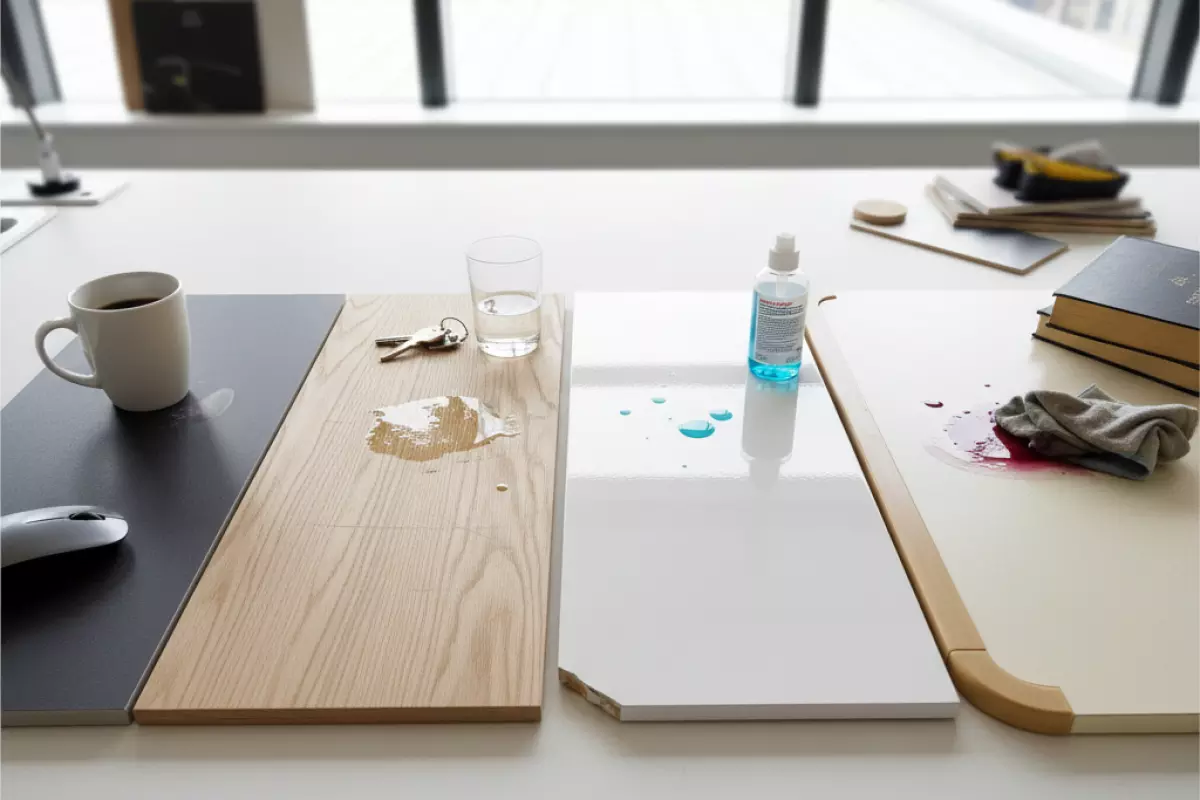
Поверхность стола каждый день получает свою «дозу» нагрузок: трение от мыши и предплечий, горячие кружки, случайные царапины, пролитый кофе, бытовую химию при уборке. Поэтому при выборе лучше смотреть не только на внешний вид, но и на то, как покрытие переносит влагу, температуру и удары по кромкам.
На что смотреть в характеристиках
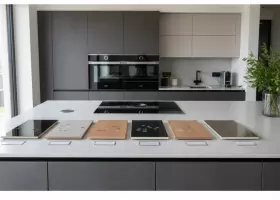
- Покрытие и его тип: ламинация, шпон, лак, масло/воск, пластик, HPL — именно верхний слой чаще всего «принимает удар».
- Кромка: слабое место у многих плитных вариантов. Толстая ПВХ/ABS-кромка обычно живёт дольше, чем тонкая меламиновая.
- Влагостойкость: важна, если рядом кухня, увлажнитель, частая влажная уборка или привычка ставить напитки без подставки.
- Ремонтопригодность: где-то можно локально подшлифовать и обновить слой, а где-то повреждение останется навсегда.
- Стабильность геометрии: массив и щит могут «играть» от влажности, а плиты обычно стабильнее, но боятся воды по торцам.
Сравнение популярных вариантов
| Вариант поверхности | Плюсы в быту | Типичные слабые места | Кому подходит |
|---|---|---|---|
| ЛДСП (ламинированная плита) | Доступно, много декоров, нормально переносит повседневные нагрузки при целой кромке | Боится воды на стыках и торцах, сколы по углам, чувствительна к длительному нагреву | Учёба, офисные задачи, домашний компьютер без «экстрима» |
| МДФ с плёнкой/эмалью | Более ровная основа, приятные тактильные ощущения, аккуратный внешний вид | Плёнка может страдать от горячего и острых предметов, эмаль царапается и заметно «ловит» сколы | Рабочее место, где важен дизайн и умеренная нагрузка |
| HPL-пластик на плите (часто на ДСП/МДФ) | Хорошая стойкость к истиранию и пятнам, проще в уходе, обычно устойчивее к царапинам | Критична качественная приклейка и кромка, сильные удары по ребру всё равно оставят след | Интенсивная ежедневная работа, дети, частая уборка |
| Массив дерева | Тёплый на ощупь, можно обновлять шлифовкой, красиво стареет при правильном уходе | Реагирует на влажность, возможны вмятины, пятна от воды/чашек без защиты | Тем, кто готов ухаживать и ценит натуральную фактуру |
| Мебельный щит (склейка ламелей) | Похож на массив, часто стабильнее по цене/качеству, ремонтируется | Зависит от качества склейки и финиша, возможны перепады оттенка ламелей | Домашний кабинет, универсальный вариант «надолго» |
| Фанера с защитным покрытием | Прочная, держит крепёж, интересная слоистая кромка, относительно стабильна | Без лака/масла быстро пачкается, кромки нужно хорошо закрывать от влаги | Рабочие места с нагрузкой, DIY-интерьеры, мастерская дома |
| Стекло (закалённое) | Не боится воды, легко отмывается, не впитывает запахи и красители | Видны отпечатки и пыль, риск сколов по кромке, шумно при работе без коврика | Редкая работа, аккуратное использование, минималистичный интерьер |
| Металл (как верхний слой или вставки) | Термостойкость, не боится воды, «рабочий» характер | Царапины заметны, может быть холодным и шумным, остаются следы от рук | Хобби-зона, техничные задачи, мастерская |
Практичные советы по выбору под ваш сценарий
- Если часто пьёте чай/кофе за столом, берите покрытие, которое спокойно переносит влагу и пятна, и следите за качеством кромки. Подставка под кружку всё равно спасает от «вечных» колец.
- Если много пишете от руки и рисуете, матовые и слегка текстурные поверхности удобнее: меньше бликов и не так видно микроцарапины.
- Если дома дети, лучше варианты с более стойким верхним слоем (например, HPL) и округлёнными углами: сколы по ребру — частая история.
- Если нужен стол «на годы», оцените ремонтопригодность: дерево и щит можно освежить, а ламинированную плиту при серьёзных повреждениях обычно уже не восстановить.
Как продлить срок службы
- Не ставьте горячее прямо на поверхность — даже стойкие покрытия со временем «устают» от температуры.
- Используйте коврик под мышь/клавиатуру, если много работаете: это заметно снижает истирание в одной зоне.
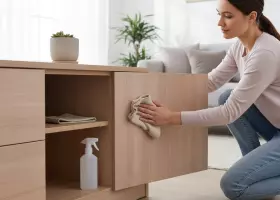
- Сразу вытирайте пролитые жидкости, особенно у стыков и по кромке.
- Для дерева выбирайте понятный режим ухода: масло/воск требует обновления, лак проще в быту, но локально чинится хуже.
Ошибки выбора, из-за которых работать неудобно
Чаще всего дискомфорт появляется не из-за «плохой модели», а из-за несостыковки с вашими привычками: где стоит монитор, как лежат руки, сколько места нужно под технику и бумаги. Ниже — типичные промахи, которые потом превращаются в сутулую спину, вечный бардак и раздражение от мелочей.
Неподходящая высота и «не та» посадка
- Стол слишком высокий — плечи поднимаются, запястья перегружаются, быстро устает шея.
- Стол слишком низкий — вы неизбежно наклоняетесь вперед, спина «складывается», нагрузка уходит в поясницу.
- Игнорирование кресла — даже удачная столешница не спасет, если подлокотники упираются в край или сиденье не регулируется по высоте.
Проверка простая: когда вы сидите ровно, локти должны опираться комфортно, без необходимости «тянуться» вверх или сутулиться вниз. Если приходится поднимать плечи — высота не ваша.
Слишком маленькая или слишком глубокая столешница
- Узкая поверхность — клавиатура и мышь оказываются на краю, предплечьям некуда лечь, появляется напряжение в кистях.
- Недостаточная глубина — монитор стоит слишком близко, глаза устают быстрее, а провода и зарядки «висят» на виду.
- Чрезмерная глубина — до дальнего края неудобно дотягиваться, полезная зона превращается в склад.
Неправильная организация хранения
Покупают стол «с ящиками», а потом выясняется, что они не там и не про то. В итоге нужные вещи кочуют по столешнице, а ящики забиваются тем, чем вы почти не пользуетесь.
- Ящики под рабочей рукой — колени упираются, посадка становится скованной.
- Слишком мелкие секции — кабели, блоки питания и папки не помещаются, начинается хаос.
- Полка под клавиатуру — часто выглядит как «эргономика», но на практике ограничивает движение и заставляет тянуться к мыши.
Не продумали провода и технику
Когда нет отверстий/каналов под кабели и места под сетевой фильтр, провода цепляются за ноги, а на поверхности постоянно лежат зарядки. Отдельная боль — системный блок: если ему тесно, он перегревается и мешает ногам.
- Нет понятного маршрута для кабелей (они свисают и путаются).
- Розетки далеко — удлинитель лежит на виду и мешает уборке.
- Не предусмотрели место под принтер/док-станцию/колонки — все «наезжает» на рабочую зону.
Материалы и кромки, которые раздражают каждый день
- Острая кромка — давит на предплечья, особенно при долгой работе за ноутбуком.
- Слишком маркая поверхность — отпечатки, разводы и царапины заставляют постоянно протирать.
- Слабая жесткость — стол шатается при печати, монитор дрожит, внимание «сыпется».
| Промах при выборе | Как проявляется в быту | К чему приводит | Как быстро проверить до покупки |
|---|---|---|---|
| Высота не подходит под ваш рост и кресло | Плечи подняты или корпус наклонен вперед | Усталость шеи, спины, кистей | Сядьте «как обычно»: локти должны лежать свободно, без напряжения |
| Недостаточная глубина | Экран слишком близко, нет места для рук | Утомление глаз, зажатые плечи | Представьте: монитор + клавиатура + зона для мыши — все должно поместиться без «края» |
| Слишком узкая столешница | Мышь падает в «пустоту», бумаги лежат стопкой | Напряжение запястий, вечный бардак | Положите руки: предплечьям нужна опора, а не воздух |
| Шатающаяся конструкция | Вибрации при печати, дрожит монитор | Раздражение, снижение концентрации | Пошатайте за угол и за центр: люфтов быть не должно |
| Ящики/тумба мешают ногам | Колени упираются, сидите боком | Неправильная посадка, затекание | Сымитируйте позу: ноги должны свободно менять положение |
| Не продуманы провода и питание | Кабели свисают, удлинитель на столе | Захламление, неудобная уборка | Прикиньте, где будет сетевой фильтр и как пойдут кабели к технике |
| Острая кромка или неприятная отделка | Давит на руки, цепляет одежду | Дискомфорт через 30–60 минут | Проведите предплечьем по краю, «примерьте» опору рук |
| Покупка «под интерьер», а не под задачи | Красиво, но некуда поставить технику | Постоянные компромиссы | Составьте список того, что будет стоять на поверхности каждый день |
Если сомневаетесь между двумя вариантами, выбирайте тот, где проще держать порядок и где посадка получается естественной без «подстроек». В домашней работе решают не редкие сценарии, а то, удобно ли вам каждый день по несколько часов подряд.