


Почему телевизор тормозит и медленно работает
 Автор:
Илья Соколов
Автор:
Илья Соколов
Автор материалов по технике и электронике. Делится обзорами устройств, тестами и рекомендациями по выбору гаджетов.
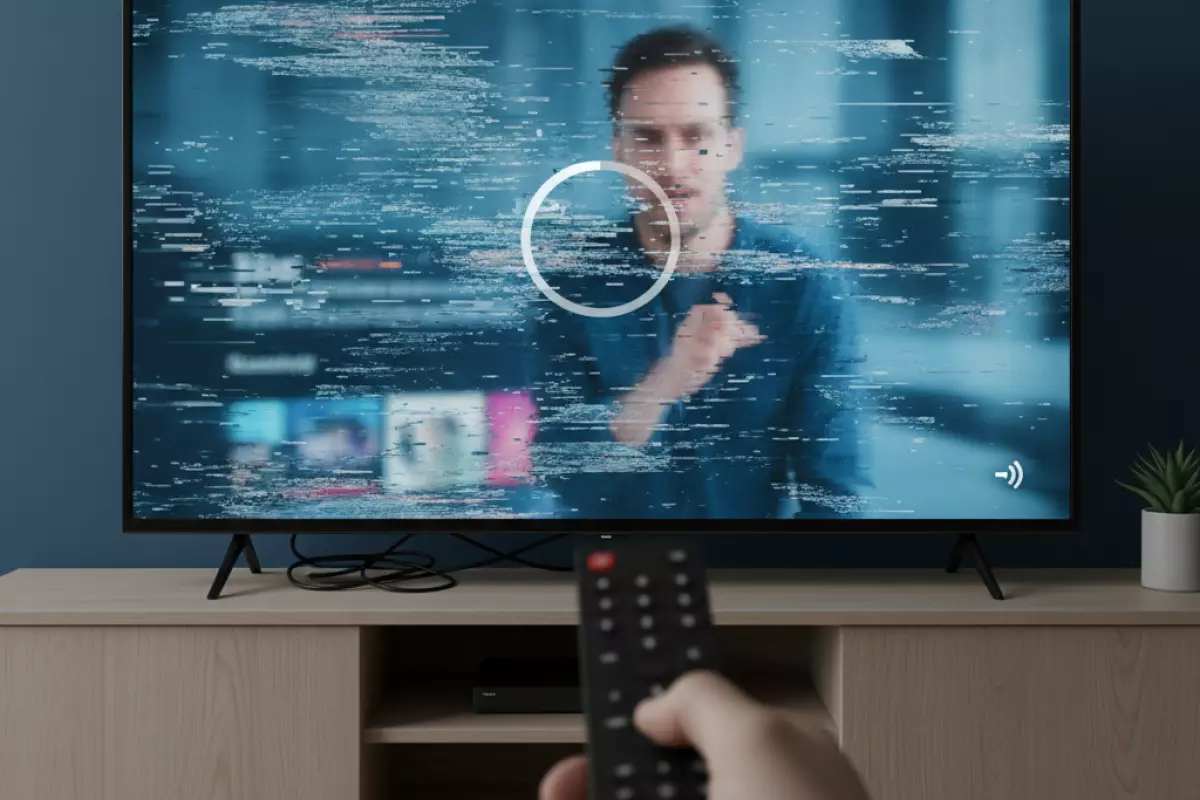 Почему телевизор начинает тормозить: чаще всего мешают забитая память и фоновые процессы, иногда скорость режут обновления системы. Здесь — как очистить хранилище, упростить интерфейс, понять, когда виновато железо, и что реально сделать без замены ТВ.
Если телевизор тормозит и медленно работает, просмотр фильма легко превращается в борьбу с зависаниями, долгими загрузками и пропадающим откликом пульта. Чаще всего системе мешают переполненная память, тяжёлые приложения, сбои после обновлений, слабый Wi‑Fi или перегрев. Проверьте свободное место, удалите лишние программы, перезагрузите устройство, обновите прошивку, улучшите сигнал сети и обеспечьте вентиляцию, чтобы вернуть нормальную скорость.
Из-за чего телевизоры начинают работать медленно
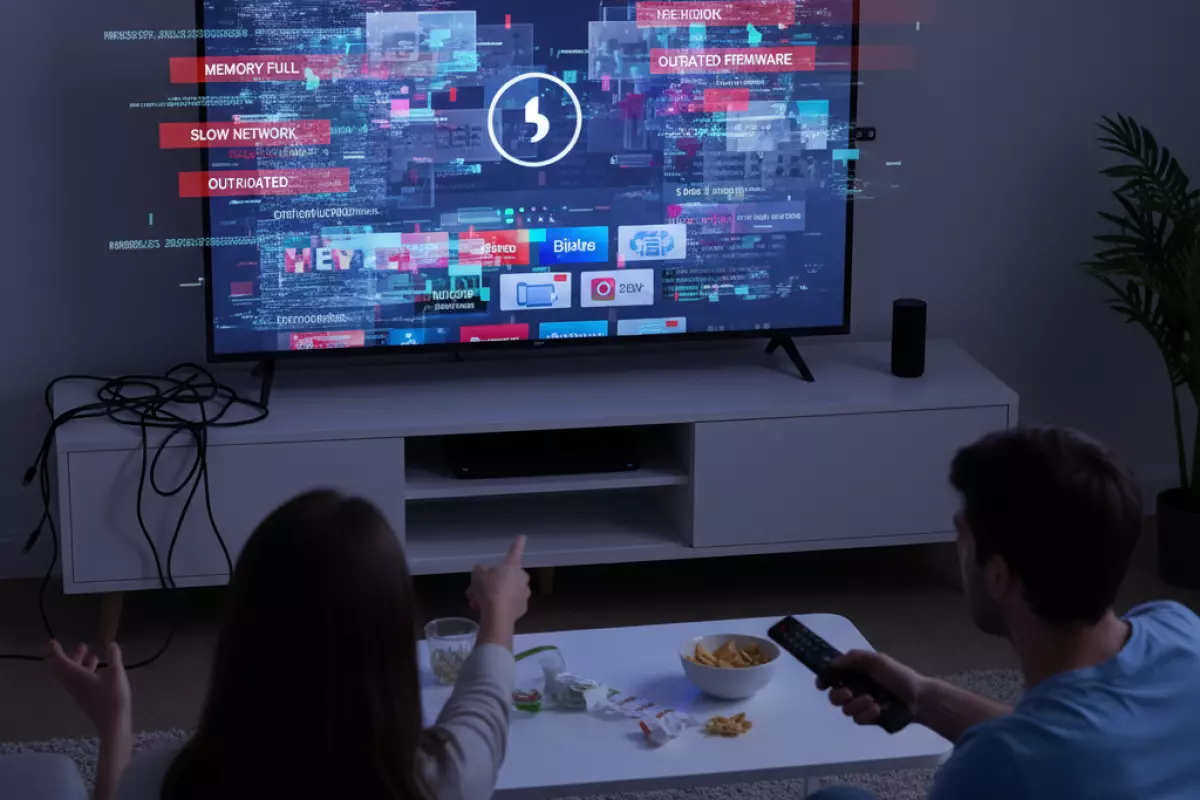
Чаще всего «тормоза» появляются не из-за одной поломки, а из-за набора факторов: забитая память, тяжёлые приложения, устаревшая прошивка, слабое «железо» для новых версий оболочки или проблемы с сетью. Ниже — самые типичные причины, которые реально встречаются в быту.
Переполненная память и кэш
Когда внутреннее хранилище почти заполнено, системе становится сложнее обновлять приложения, сохранять временные файлы и корректно держать процессы в фоне. В итоге меню открывается с задержкой, запуск программ растягивается, а иногда появляются зависания.
- Кэш приложений разрастается со временем (особенно у стриминговых сервисов и браузеров).
- Системе не хватает места под временные файлы и обновления.
- Много «мусора»: остатки удалённых программ, офлайн-контент, записи, скриншоты.
Слишком много приложений и фоновых процессов
Даже если вы редко запускаете часть программ, они могут обновляться, держать уведомления, собирать рекомендации и подгружать данные. На телевизорах с небольшим объёмом ОЗУ это быстро превращается в лаги при переключении между экранами.
- Автозапуск и фоновые службы у отдельных приложений.
- Тяжёлые лаунчеры/виджеты с анимациями и рекламными блоками.
- Одновременная работа нескольких сервисов: IPTV, браузер, медиаплеер, голосовой помощник.
Слабое «железо» и возраст модели
Старые процессоры и небольшой объём памяти нормально тянут базовые задачи, но начинают «задыхаться» после обновлений оболочки, появления новых кодеков, более тяжёлых интерфейсов и приложений. Это особенно заметно на бюджетных моделях и устройствах 5–7-летней давности.
Проблемы с прошивкой и обновлениями
Иногда замедление начинается после обновления: меняется интерфейс, добавляются сервисы, а оптимизация под конкретную модель оставляет желать лучшего. Бывает и обратная ситуация — телевизор не обновлялся годами, из-за чего приложения работают хуже или конфликтуют с системой.
- Сбойное обновление или «криво» установившийся патч.
- Несовместимость отдельных приложений с текущей версией ОС.
- Накопившиеся ошибки после долгой работы без перезагрузок.
Сеть и скорость интернета (кажется, что тормозит именно ТВ)
Подвисания при просмотре онлайн-контента часто связаны не с производительностью, а с соединением: слабый Wi‑Fi, помехи, перегруженный роутер или нестабильный канал. Визуально это выглядит как медленная реакция приложения или «задумчивость» при открытии каталогов.
- Слабый сигнал Wi‑Fi через стены, рядом с микроволновкой/BT-устройствами.
- Перегруженная сеть дома: параллельно идут загрузки на других устройствах.
- DNS/маршрутизация у провайдера: долго грузятся превью и списки.
Перегрев и троттлинг
Если корпус плохо проветривается (телевизор стоит вплотную к стене, закрыт нишей, пыль на решётках), процессор может снижать частоту, чтобы не перегреться. Тогда интерфейс становится вязким, а запуск приложений — заметно дольше.
Пульт, Bluetooth и «ложные» симптомы
Иногда создаётся впечатление, что система медленная, хотя задержка появляется на уровне управления: уставшие батарейки в пульте, помехи по Bluetooth, зависающие кнопки или проблемы с ИК-приёмником. Команда доходит с задержкой — и кажется, что это «тормозит меню».
| Причина | Как проявляется | Что обычно усугубляет | Что проверить в первую очередь |
|---|---|---|---|
| Мало свободного места | Долгий запуск приложений, зависания, ошибки обновлений | Загрузки офлайн-видео, много кэша, автоскачивание обновлений | Свободные ГБ в хранилище, размер кэша у крупных приложений |
| Перегруженная оперативная память | Рывки в интерфейсе, вылеты, долгая смена экранов | Много установленных сервисов, виджеты, голосовой помощник | Список запущенных приложений, автозапуск, перезагрузка |
| Слабый Wi‑Fi/интернет | Долго грузятся обложки, буферизация, «подвисания» в стриминге | Помехи, дальняя комната, перегруженный роутер | Скорость на ТВ, уровень сигнала, тест с кабелем Ethernet |
| Неудачное обновление или баг прошивки | Тормоза после апдейта, нестабильность отдельных приложений | Редкие перезагрузки, конфликт приложений, нехватка места | Наличие новых патчей, очистка кэша, сброс настроек (при необходимости) |
| Перегрев | Сначала работает нормально, потом «тяжелеет» и замедляется | Ниша без вентиляции, пыль, высокая температура в комнате | Нагрев корпуса, вентиляционные решётки, свободное пространство сзади |
| Проблемы с пультом/связью | Задержка реакции на нажатия, «пропуски» команд | Севшие батарейки, помехи Bluetooth, перекрыт ИК-датчик | Замена батареек, проверка ИК/BT, тест другим пультом/приложением |
Переполненная память и фоновые процессы
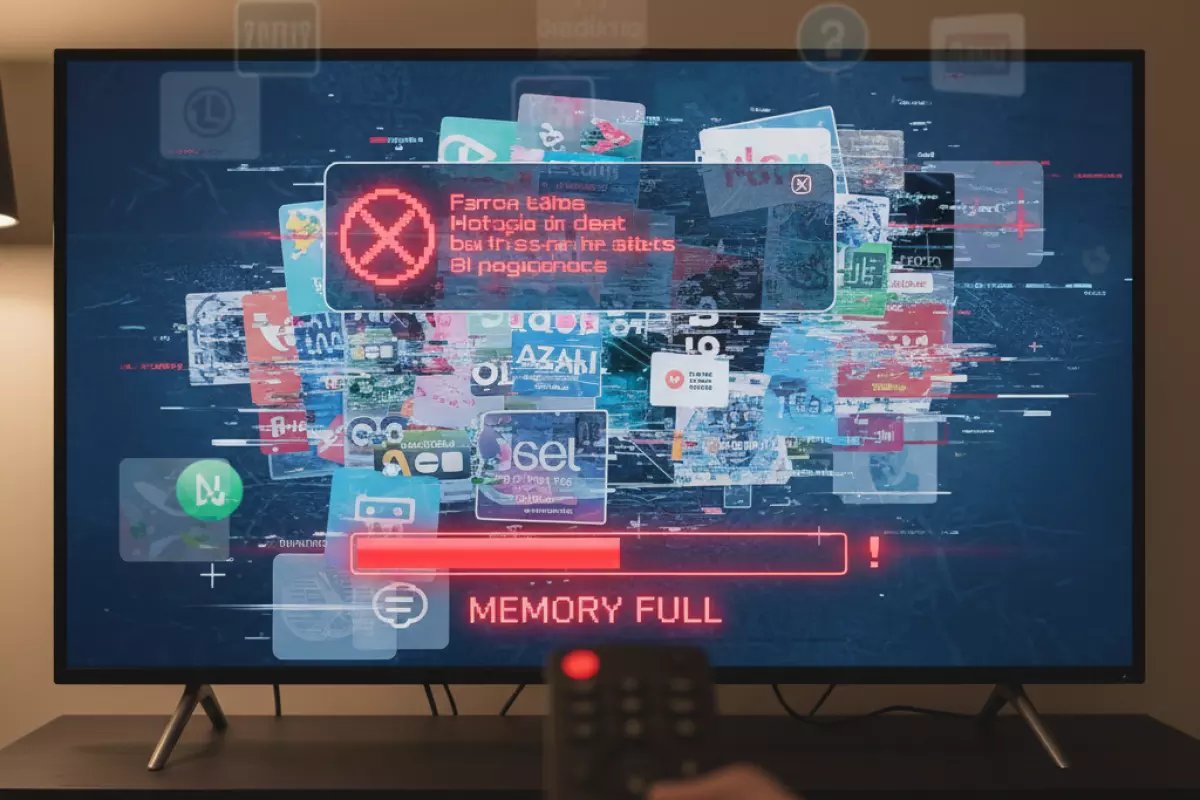
Тормоза в меню и приложениях часто начинаются с банального: телевизору не хватает свободных ресурсов. Когда внутренняя память забита, а в фоне висит несколько сервисов, системе сложнее быстро открывать разделы, держать кеш и переключаться между задачами.
Как понять, что упираетесь в память
- Приложения запускаются дольше обычного, анимации «рвутся», кнопки срабатывают с задержкой.
- Периодически появляется сообщение о нехватке места или невозможности обновить приложение.
- После установки пары новых программ интерфейс становится заметно медленнее.
- Телевизор «забывает» недавно открытые приложения и каждый раз грузит их заново.
Что именно забивает хранилище
- Кеш стриминговых сервисов — обложки, фрагменты видео, временные файлы.
- Данные приложений — настройки, базы, офлайн-элементы.
- Обновления — иногда остаются установочные пакеты или «хвосты» старых версий.
- Системный мусор — журналы, временные файлы после сбоев.
Фоновые задачи: почему они мешают
Даже если вы «ничего не открывали», часть программ может оставаться активной: слушать сеть, проверять обновления, подгружать рекомендации, синхронизировать историю. На слабом железе это отъедает оперативку и процессорное время, из-за чего интерфейс реагирует медленнее.
| Симптом | Вероятная причина | Что сделать в настройках | Ожидаемый эффект |
|---|---|---|---|
| Долго открывается магазин приложений | Мало свободного места, разросшийся кеш | Очистить кеш магазина и стриминговых сервисов, удалить лишнее | Быстрее загрузка списков и карточек |
| Задержка при нажатии кнопок на пульте | Перегружена оперативная память фоновыми сервисами | Закрыть недавно запущенные приложения, перезагрузить ТВ | Снижение лагов в меню |
| Приложение вылетает или перезапускается | Недостаток ОЗУ/конфликт фоновой активности | Отключить автозапуск/фоновые разрешения (если есть), обновить приложение | Стабильнее работа без вылетов |
| Не ставятся обновления | Хранилище заполнено | Удалить тяжёлые приложения, очистить данные, перенести медиа на внешний носитель | Обновления устанавливаются без ошибок |
| После нескольких часов работы всё становится медленнее | Накопление временных файлов и «зависших» процессов | Плановая перезагрузка, очистка кеша проблемных приложений | Возврат скорости до нормальной |
| Подвисания при запуске видео | Параллельно идут фоновые загрузки/синхронизация | Отключить автообновления приложений, приостановить загрузки | Ровнее старт воспроизведения |
Быстрые действия, которые обычно помогают
- Освободите место: удалите приложения, которыми не пользуетесь, и тяжёлые кеши. Ориентир простой — оставляйте заметный запас свободного хранилища, а не «впритык».
- Очистите кеш точечно: начните со стриминговых сервисов и браузера. Полный сброс данных делайте только если понимаете, что придётся заново входить в аккаунты.
- Перезагрузите телевизор: не «выключить пультом», а именно перезапуск (через меню питания или отключение от сети на короткое время, если другого варианта нет).
- Отключите лишнюю фоновую активность: автообновления, автозапуск, рекомендации/предзагрузку (названия пунктов зависят от системы).
Когда стоит идти дальше
Если после очистки и перезапуска всё равно есть постоянные подвисания, проверьте, не разрослась ли «тяжёлая» оболочка лаунчера, нет ли проблемного приложения, которое постоянно висит в фоне, и не требуется ли обновление прошивки. В крайнем случае помогает сброс к заводским настройкам, но его лучше делать после того, как вы убедились, что причина не в одном конкретном приложении.
Обновления системы и их влияние на скорость
Новые версии прошивки и приложений могут как ускорить интерфейс, так и сделать его тяжелее. После установки часто запускаются фоновые процессы: оптимизация, пересборка кэша, обновление сервисов, индексация медиатеки. В этот период меню может «думать» дольше, а запуск приложений — затягиваться. Обычно это проходит за 10–60 минут активной работы или после пары перезагрузок.
Почему после установки может стать медленнее
- Фоновая оптимизация: система пересчитывает данные, обновляет компоненты, чистит/создает кэш.
- Тяжелые новые функции: добавили анимации, рекомендации, голосовые сервисы — нагрузка на слабое «железо» растет.
- Конфликт старых данных: кэш приложений и системные настройки «не дружат» с новой версией.
- Мало свободной памяти: при заполненном хранилище обновления ставятся, но работать становится сложнее.
- Автообновления приложений: магазин одновременно подтягивает десятки пакетов и держит процессор занятым.
Что проверить сразу после обновления
- Дайте системе время: оставьте телевизор включенным на 15–30 минут, затем перезагрузите (именно «Перезагрузка», а не просто выключение с пульта).
- Освободите место: удалите лишние приложения, офлайн-карты, кэш стриминговых сервисов. Если свободно меньше 1–2 ГБ, тормоза встречаются чаще.
- Поставьте обновления приложений вручную: лучше обновить 2–3 ключевых сервиса, чем запускать массовое обновление в фоне.
- Сбросьте кэш проблемного приложения: если «тормозит» один сервис, начните с очистки его данных/кэша и повторного входа.
- Проверьте режим энергосбережения: иногда он режет производительность и делает интерфейс вязким.
Когда стоит откатиться к «тяжелому» сценарию
Если прошло больше суток, а интерфейс по-прежнему заметно лагает, чаще всего виноваты накопленные данные или неудачная связка «прошивка + приложения». В таком случае логика действий обычно такая: очистка кэша приложений → удаление лишнего → перезагрузка → и только потом сброс до заводских (с сохранением учетных данных, если есть такой пункт). Перед сбросом полезно сфотографировать настройки изображения и сети, чтобы не настраивать все с нуля наугад.
| Симптом после обновления | Вероятная причина | Что сделать | Когда ждать эффект |
|---|---|---|---|
| Меню открывается с задержкой, анимации дергаются | Фоновая оптимизация и пересборка кэша | Подождать 15–60 минут, затем перезагрузить телевизор | В тот же день |
| Долго запускаются приложения, но потом работают нормально | Обновление компонентов и сервисов в фоне | Оставить включенным, отключить автообновление приложений на время | После завершения фоновых задач |
| Тормозит только один сервис (например, онлайн-кинотеатр) | Старый кэш/данные приложения конфликтуют с новой версией | Очистить кэш и данные приложения, выполнить повторный вход | Сразу |
| Появились фризы при просмотре, хотя интернет прежний | Параллельно скачиваются обновления или идет индексация | Проверить загрузки/обновления, поставить их на паузу, перезагрузить | В течение часа |
| Свободной памяти почти нет, система «задумывается» | Хранилище забито, кэшу и обновлениям некуда писаться | Удалить лишнее, очистить кэш стриминговых приложений | После освобождения места |
| После обновления стало хуже постоянно, без улучшений | Неудачная комбинация прошивки и накопленных настроек | Сделать сброс настроек (как крайний шаг), затем обновить приложения заново | Обычно сразу после настройки |
| Телевизор стал греться сильнее и «подвисать» при простых действиях | Новые функции/сервисы нагружают слабый процессор | Отключить лишние рекомендации/автозапуск, уменьшить анимации (если есть), убрать ненужные виджеты | Сразу или в течение дня |
Если обновления приходят часто, полезно держать привычку: ставить их в момент, когда телевизор не нужен «прямо сейчас», и после установки делать перезагрузку. Это банально, но именно так чаще всего убираются временные лаги, которые выглядят как «поломка», хотя на деле это просто переходный период после новой версии.
Как очистить память и упростить интерфейс
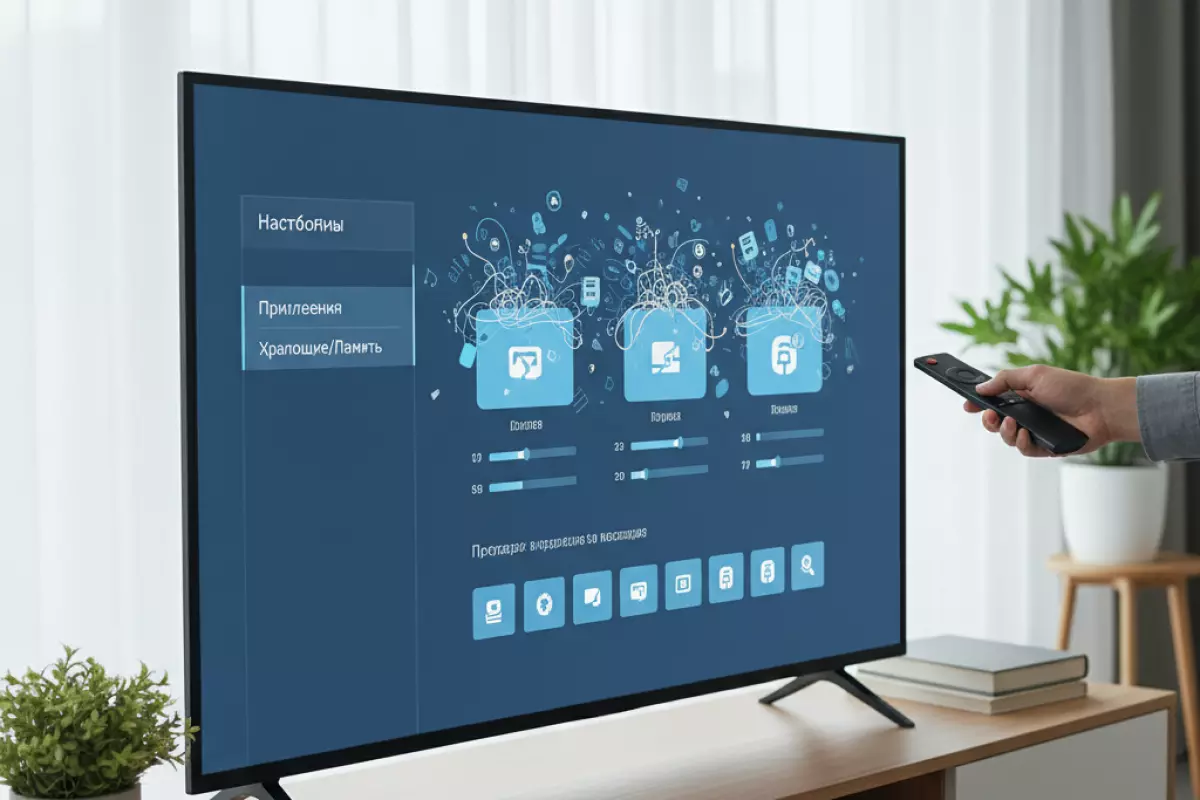
Начни с разгрузки системы: когда на устройстве забита память и в фоне висит куча процессов, меню открывается дольше, приложения подтормаживают, а переключение между ними превращается в ожидание. Большая часть «тормозов» лечится обычной уборкой: удалить лишнее, ограничить автозапуск и сделать главный экран проще.
1) Проверь, что именно забивает память
- Открой «Настройки» → «Приложения» (или «Хранилище»/«Память» — зависит от модели).
- Отсортируй список по размеру и посмотри на топ-5 самых «тяжелых».
- Отдельно проверь кэш потоковых сервисов и браузера: он часто разрастается незаметно.
2) Очисти кэш, но не ломай данные
Кэш можно чистить смело: это временные файлы. А вот «данные приложения» — уже настройки, учетные записи и офлайн-загрузки. Если стереть данные, придется заново входить и настраивать.
- Для каждого «тяжелого» приложения: «Настройки» → «Приложения» → выбрать приложение → «Память» → «Очистить кэш».
- Если после очистки кэша ничего не изменилось, тогда уже думай об удалении приложения или сбросе его данных (только если готов перенастраивать).
- Браузер: очисти историю/кэш, отключи лишние расширения (если есть) и закрой лишние вкладки.
3) Удали лишние приложения и отключи то, чем не пользуешься
- Удаляй игры, тестовые приложения и сервисы, которые не запускались месяцами.
- Если удалить нельзя, попробуй «Отключить» (на некоторых оболочках это убирает обновления и выгружает часть компонентов).
- Проверь, нет ли дубликатов: два плеера, два файловых менеджера, несколько «ускорителей» — обычно от них только тяжелее.
4) Ограничь фоновую активность и автозапуск
- Отключи автозапуск у приложений, которые не должны стартовать вместе с системой.
- Запрети уведомления и фоновую работу для «шумных» сервисов (новостные ленты, магазины, игровые хабы).
- Если есть пункт «Оптимизация/энергосбережение» — включи ограничения для редко используемых программ.
5) Упрости главный экран и анимации
- Убери лишние плитки/каналы рекомендаций, оставь 5–8 самых нужных приложений.
- Отключи автопредпросмотр и «живые» рекомендации, если они постоянно подгружаются.
- Если в «Параметрах разработчика» есть настройки анимации — уменьшение или отключение анимаций часто делает интерфейс визуально быстрее (но не на всех моделях доступно).
| Что сделать | Где искать в меню | Что это даст | Осторожно |
|---|---|---|---|
| Очистить кэш приложения | «Настройки» → «Приложения» → «Память» | Быстрее запуск, меньше мусора в хранилище | После очистки возможна повторная загрузка контента |
| Удалить неиспользуемые приложения | «Настройки» → «Приложения» → «Удалить» | Освобождение места и меньше фоновых процессов | Потеря офлайн-загрузок и локальных настроек |
| Отключить предустановленные сервисы | «Настройки» → «Приложения» → «Отключить» | Меньше автозапуска и нагрузки | Не отключай системные компоненты, если не уверен |
| Ограничить фоновые процессы | «Настройки» → «Приложения» → «Фоновая активность»/«Батарея» | Меньше подвисаний при возврате в меню | У некоторых приложений могут задерживаться уведомления |
| Убрать «тяжелые» рекомендации на главном экране | Главный экран → «Настроить»/«Каналы» | Быстрее отрисовка и меньше подгрузок | Станет меньше персональных подсказок |
| Сократить анимации | «Параметры разработчика» → «Анимация» | Интерфейс ощущается отзывчивее | Пункт может отсутствовать или быть скрыт |
6) Перезагрузи телевизор правильно
После уборки сделай нормальную перезагрузку: выключи устройство, выдерни питание на 30–60 секунд и включи снова. Это помогает очистить зависшие процессы и корректно пересобрать кэш системы.
7) Если стало хуже — откати точечно
- Если после отключения фоновой активности перестали приходить уведомления нужного сервиса — верни разрешения только ему.
- Если приложение стало вылетать после чистки — попробуй обновить его или, наоборот, удалить и поставить заново.
- Не спеши со «сбросом до заводских»: это крайний шаг, когда обычная уборка и обновления не помогли.
Когда тормоза связаны с «железом»
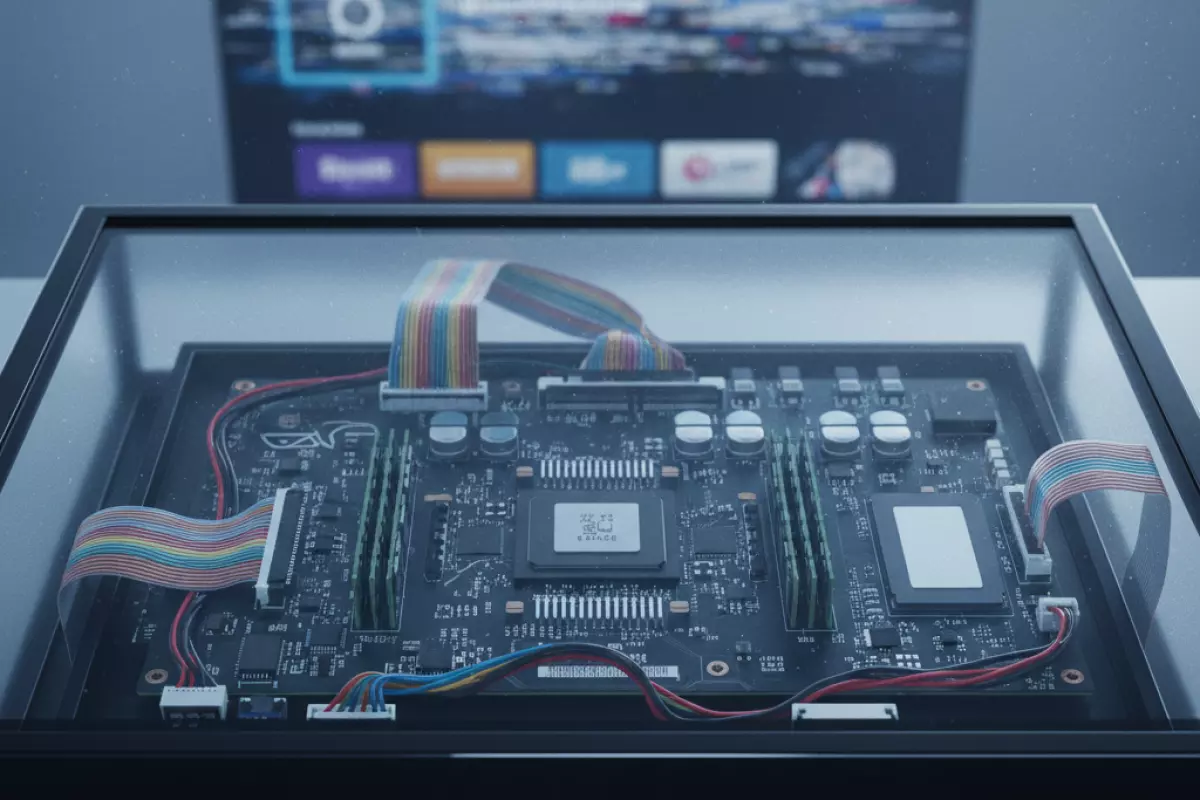
Проблема нередко упирается в ресурсы устройства: процессор не успевает обрабатывать интерфейс, памяти не хватает под приложения, а накопитель работает медленно. В итоге меню открывается с задержкой, приложения «думают» дольше обычного, а переключение между задачами превращается в ожидание.
Типичные аппаратные причины
- Слабый чип (SoC) — особенно заметно на тяжёлых оболочках, анимациях, в онлайн-кинотеатрах и при работе с 4K/HDR.
- Мало оперативной памяти — приложения выгружаются, вкладки и сервисы перезапускаются, из-за чего всё кажется «тормозным».
- Медленный или забитый накопитель — установка и обновления идут долго, кэш разрастается, система дольше читает/пишет данные.
- Перегрев — при высокой температуре частоты снижаются, и скорость падает рывками: то нормально, то резко хуже.
- Слабый Wi‑Fi-модуль или помехи — внешне выглядит как «медленная работа», хотя на деле подвисает загрузка контента.
Как понять, что виновато именно «железо»
- Задержки есть даже в простых действиях: открыть настройки, список приложений, клавиатуру, переключить вкладку.
- После перезагрузки становится лучше на 5–15 минут, затем снова хуже (часто так проявляется нехватка памяти/перегрев).
- Приложения закрываются сами, появляются перезапуски лаунчера, «вылеты» без явной причины.
- При воспроизведении видео картинка «сыпется», звук отстаёт, а интерфейс реагирует с запозданием.
Что можно сделать без сервисного центра
- Освободить место: удалить тяжёлые приложения/игры, почистить кэш отдельных сервисов, оставить запас хотя бы 1–2 ГБ.
- Упростить нагрузку: отключить лишние автозапуски, виджеты, анимации (если есть такой пункт), поставить более лёгкий лаунчер.
- Проверить нагрев: обеспечить вентиляцию (не прижимать к стене, не закрывать отверстия), убрать из ниши, протереть пыль с решёток.
- Снизить требования к потоку: временно поставить 1080p вместо 4K, выключить «улучшайзеры» изображения, если они грузят систему.
- Проверить сеть: перейти на 5 ГГц, убрать роутер из-за ТВ/металла, по возможности протестировать кабель Ethernet.
| Симптом | На что похоже | Вероятная аппаратная причина | Быстрая проверка | Что сделать в первую очередь |
|---|---|---|---|---|
| Меню реагирует с задержкой | Анимации «рвутся», нажатия срабатывают не сразу | Слабый процессор или перегрев | Потрогать корпус, сравнить скорость «на холодную» и через 20 минут | Улучшить вентиляцию, уменьшить анимации/эффекты |
| Приложения перезапускаются | Возврат на главный экран, повторная загрузка сервиса | Нехватка оперативной памяти | Открыть 2–3 приложения подряд и вернуться в первое | Удалить лишнее, отключить фоновые сервисы |
| Долго ставятся обновления | Загрузка идёт, но установка тянется вечность | Медленный накопитель или мало свободного места | Проверить объём свободной памяти в настройках | Освободить 1–2 ГБ, почистить кэш крупных приложений |
| Подвисания в онлайн-видео | Буферизация, падение качества, «крутится кружок» | Слабый Wi‑Fi или помехи | Сравнить 2,4/5 ГГц, поднести роутер ближе | Перейти на 5 ГГц или Ethernet |
| Рывки на 4K/HDR | Кадры пропускаются, звук может отставать | Не хватает мощности декодера/чипа | Поставить 1080p и сравнить | Снизить качество или использовать внешний медиаплеер |
| Скорость падает «волнами» | То нормально, то резко медленно | Троттлинг из-за температуры | Проверить, ухудшается ли после длительной работы | Обеспечить охлаждение, убрать из закрытой ниши |
Когда проще не лечить, а обойти
Если устройство изначально бюджетное и ему тяжело с современными приложениями, иногда выгоднее разгрузить его: поставить внешний ТВ-бокс/стик, а встроенную систему использовать только как «экран». Это особенно помогает, когда тормоза проявляются в интерфейсе и при запуске приложений, а не в конкретном одном сервисе.
Что можно сделать без замены телевизора
Начни с простого: проверь, где именно «тормозит» — в меню, в конкретных приложениях, при запуске или во время воспроизведения. От этого зависит, что даст самый быстрый эффект: очистка памяти, обновления, настройка сети или «перезагрузка» системы до заводских параметров.
Перезагрузка и «жёсткий» сброс питания
- Обычная перезагрузка через меню помогает, если система просто «забилась» фоновыми процессами.
- Отключи ТВ от розетки на 1–2 минуты и включи снова: это сбрасывает зависшие модули (часто помогает при подтормаживании интерфейса и зависаниях приложений).
- Если есть внешние устройства (приставка, флешка, HDD), на время отключи их и проверь, не они ли вызывают задержки.
Освободи память и разгрузи систему
- Удали приложения, которыми не пользуешься. На многих моделях именно нехватка свободного места провоцирует долгий запуск и подвисания.
- Очисти кэш приложений (в настройках приложений). Особенно это заметно у онлайн-кинотеатров и браузера.
- Отключи автозапуск и фоновые разрешения там, где это возможно: меньше процессов — быстрее меню.
- Проверь, не включены ли тяжёлые анимации/превью на главном экране (на некоторых оболочках их можно отключить).
Обновления: прошивка, приложения и «магазин»
- Проверь обновление прошивки телевизора и поставь его, если оно доступно. Производители часто исправляют утечки памяти и проблемы с производительностью.
- Обнови приложения вручную и удали «кривые» версии: иногда свежая сборка работает хуже, и помогает переустановка.
- После обновления, если стало хуже, сделай перезапуск питания (от розетки) — это банально, но часто возвращает нормальную скорость.
Сеть: Wi‑Fi, кабель и DNS
Если подлагивания проявляются в стриминге, а меню работает терпимо, проблема часто в сети, а не в «железе».
- По возможности подключи кабель Ethernet: он стабильнее, чем Wi‑Fi, особенно в многоквартирных домах.
- Если остаёшься на Wi‑Fi, попробуй 5 ГГц (если поддерживается) и поставь роутер ближе, без «бетонных» преград.
- Перезагрузи роутер и проверь скорость на других устройствах — иногда «узкое место» именно там.
- Если приложения долго «думают» при открытии контента, попробуй сменить DNS в настройках сети (если пункт доступен) на более быстрый/стабильный.
| Симптом | Что чаще всего помогает | Где искать настройку |
|---|---|---|
| Долго открывается меню, есть задержки на пульте | Отключение от розетки на 1–2 минуты, удаление лишних приложений | Настройки → Приложения / Питание |
| Приложения запускаются медленно | Очистка кэша, переустановка проблемного приложения | Настройки → Приложения → Хранилище |
| Зависает только онлайн-видео | Переход на Ethernet, смена диапазона Wi‑Fi, перезагрузка роутера | Настройки → Сеть |
| Картинка «сыпется», буферизация | Проверка скорости, уменьшение качества потока, стабильный канал Wi‑Fi | Настройки приложения / Настройки сети |
| После обновления стало хуже | Перезапуск питания, очистка кэша, переустановка приложений | Настройки → Поддержка / Приложения |
| Подвисания при подключённой флешке/HDD | Отключить носитель, проверить файловую систему, заменить медленный накопитель | USB/Медиаплеер |
| Тормозит браузер | Очистка истории и кэша, закрытие вкладок, отказ от тяжёлых сайтов | Настройки браузера |
Проверь внешние устройства и HDMI-настройки
- Если тормоза появляются при работе с приставкой, проверь кабель HDMI и попробуй другой порт.
- Отключи «улучшайзеры» картинки (шумоподавление, интерполяция движения), если из-за них появляются рывки или задержка реакции.
- Для игр включи «Игровой режим» — он снижает задержку и иногда убирает ощущение «вязкости» управления.
Радикальный, но рабочий шаг: сброс к заводским
Если интерфейс стабильно медленный, а чистка и обновления не помогли, сделай сброс настроек. Перед этим выпиши логины/пароли и подготовься заново настроить каналы, сеть и приложения. После сброса ставь программы постепенно — так проще поймать, что именно снова начинает грузить систему.