
Как правильно настроить изображение на телевизоре
 Автор:
Илья Соколов
Автор:
Илья Соколов
Автор материалов по технике и электронике. Делится обзорами устройств, тестами и рекомендациями по выбору гаджетов.
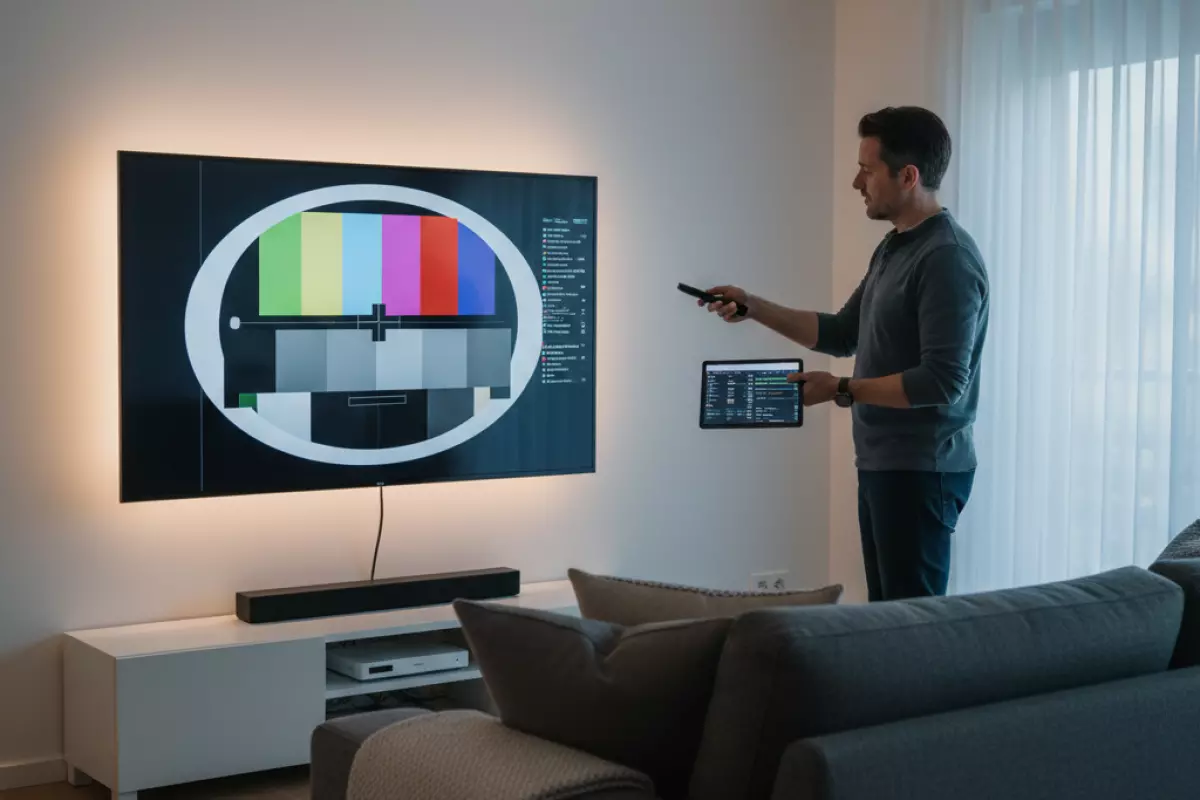 Заводские настройки редко дают естественную картинку: чаще всё слишком ярко и кислотно. Здесь разбираем главные параметры изображения и их эффект, когда включать разные режимы, как настроить ТВ под фильмы, сериалы и эфир, чем отличается день от вечера и какие ошибки убивают качество.
Разобраться, как грамотно настроить изображение на телевизоре, проще, чем кажется: достаточно немного ошибиться с ползунками, и кожа станет морковной, а тени провалятся. В этом материале вы шаг за шагом настроите картинку так, чтобы получить естественные цвета, правильную яркость и чёткие детали, отключив лишние улучшения и избегая искажений, которые портят впечатление от фильмов и игр.
Почему заводские настройки редко дают хорошую картинку
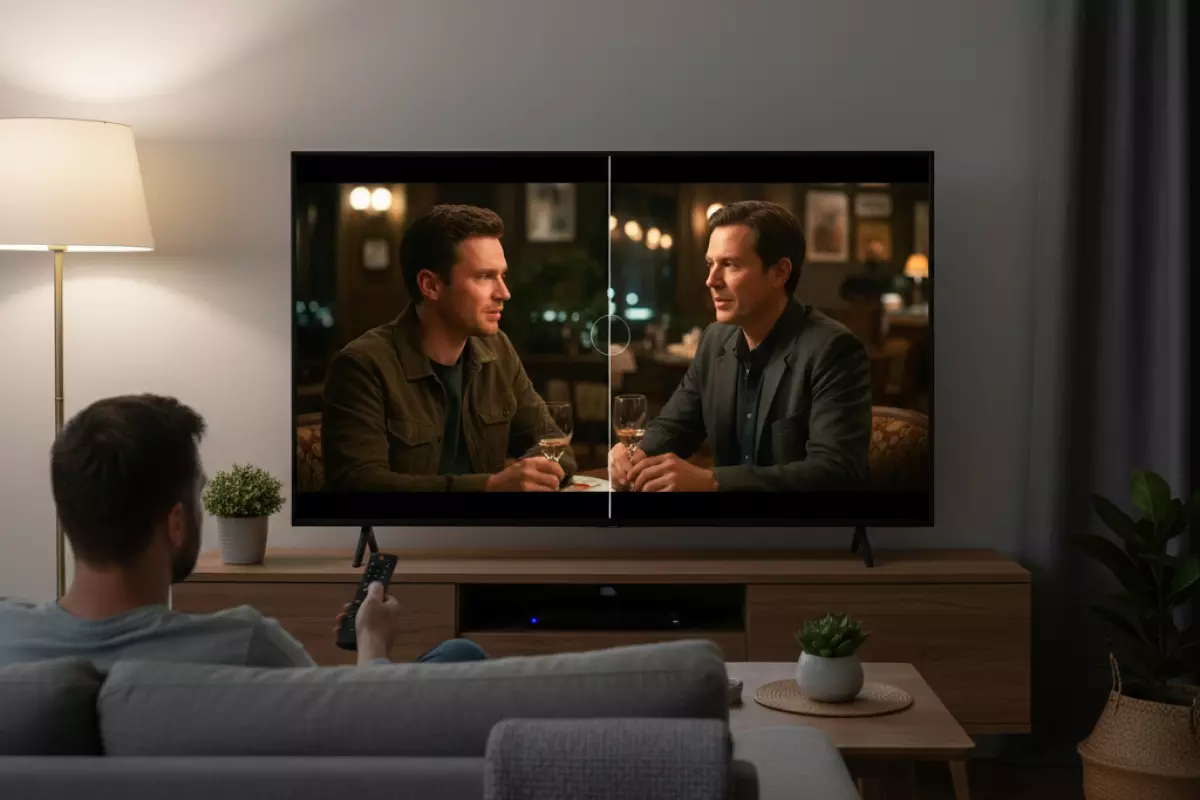
Режимы «из коробки» обычно сделаны не для вашего дивана и освещения, а для витрины магазина. Там яркий свет, много отражений и задача простая: чтобы экран «кричал» и привлекал внимание. Дома в полумраке такая подача часто превращается в пересвет, неестественные оттенки кожи и потерю деталей в тенях.
Производители также подстраиваются под усреднённый контент и под требования энергоэффективности. В итоге часть параметров «гуляет» в зависимости от сцены: автоматика меняет подсветку, контраст и цветовую температуру, из‑за чего картинка кажется нестабильной. Плюс у разных партий матриц и подсветки есть разброс, поэтому одинаковые значения в меню не гарантируют одинаковый результат на двух телевизорах одной модели.
Что именно портит изображение в стандартных профилях
- Завышенная яркость и «динамический контраст» — выбивают светлые участки, а тёмные превращают в «чёрную кашу».
- Слишком холодная цветовая температура — белый уходит в синеву, лица выглядят «пластиковыми».
- Перенасыщенные цвета — трава становится кислотной, красный «горит», а полутона пропадают.
- Агрессивная резкость — появляются ореолы по контуру объектов и «шум» на мелких деталях.
- Шумоподавление и сглаживание — могут размывать текстуры (кожа, ткань, зерно в кино), делая картинку плоской.
- Интерполяция движения — добавляет эффект «мыльной оперы» и иногда даёт артефакты на динамичных сценах.
- Датчики освещённости и автояркость — постоянно подстраивают подсветку, из‑за чего меняется восприятие контраста.
Почему один и тот же пресет ведёт себя по-разному
- Комната: дневной свет, лампы тёплые/холодные, отражения от стен и мебели.
- Источник сигнала: эфир, приставка, консоль, стриминг — разная компрессия и частота кадров.
- Формат: SDR, HDR10, Dolby Vision часто имеют отдельные наборы параметров, и «хорошо в SDR» не равно «хорошо в HDR».
- Подключение: неверный диапазон уровней (например, «полный» вместо «ограниченного») даёт серый «чёрный» или клиппинг белого.
- Обновления прошивки: после апдейта алгоритмы обработки могут измениться, и привычный профиль выглядит иначе.
Какие «улучшалки» чаще всего стоит проверять в первую очередь
| Опция в меню | Как проявляется | Почему так сделано по умолчанию | Что проверить перед тонкой настройкой |
|---|---|---|---|
| Динамический контраст | Прыгает яркость, пропадают детали в светах/тенях | На витрине картинка кажется «сочнее» | Отключить или поставить на минимум и оценить детали в облаках и тёмных сценах |
| Автояркость / датчик освещения | Экран то тускнеет, то «вспыхивает» | Экономия энергии и адаптация под свет | Выключить для стабильности, особенно вечером |
| Шумоподавление | Сглаживает текстуры, «пластик» на лицах | Скрывает шум эфирного и сжатого видео | Оставить только для слабого сигнала, для кино и 4K чаще выключить |
| Повышение резкости | Ореолы по контуру, «песок» на мелких деталях | Создаёт иллюзию большей чёткости в магазине | Снизить до уровня без белых контуров вокруг текста и объектов |
| Улучшение цвета / расширение палитры | Перенасыщение, неестественные оттенки кожи | Картинка выглядит ярче на беглом просмотре | Сравнить лица и нейтральные серые/белые объекты при выключенной опции |
| Интерполяция движения (Motion) | «Мыльная опера», артефакты на быстрых сценах | Делает спорт «плавнее» | Для кино выключить или минимизировать, для спорта подобрать умеренно |
| Локальное затемнение | Может давать «ореолы» вокруг ярких объектов на тёмном фоне | Повышает воспринимаемый контраст | Выбрать режим, где меньше заметен «блуминг», но сохраняются детали в тенях |
| Энергосбережение | Тусклая картинка, «плоский» контраст | Снижение потребления и нагрева | Отключить на время настройки, потом вернуть при необходимости |
Практичный вывод простой: заводской профиль — это компромисс «чтобы всем понравилось сразу». Как только вы отключаете лишнюю автоматику и подгоняете базовые параметры под комнату и тип контента, изображение становится заметно ровнее: без пересветов, с нормальными оттенками и предсказуемой яркостью от сцены к сцене.
Основные параметры изображения и их влияние
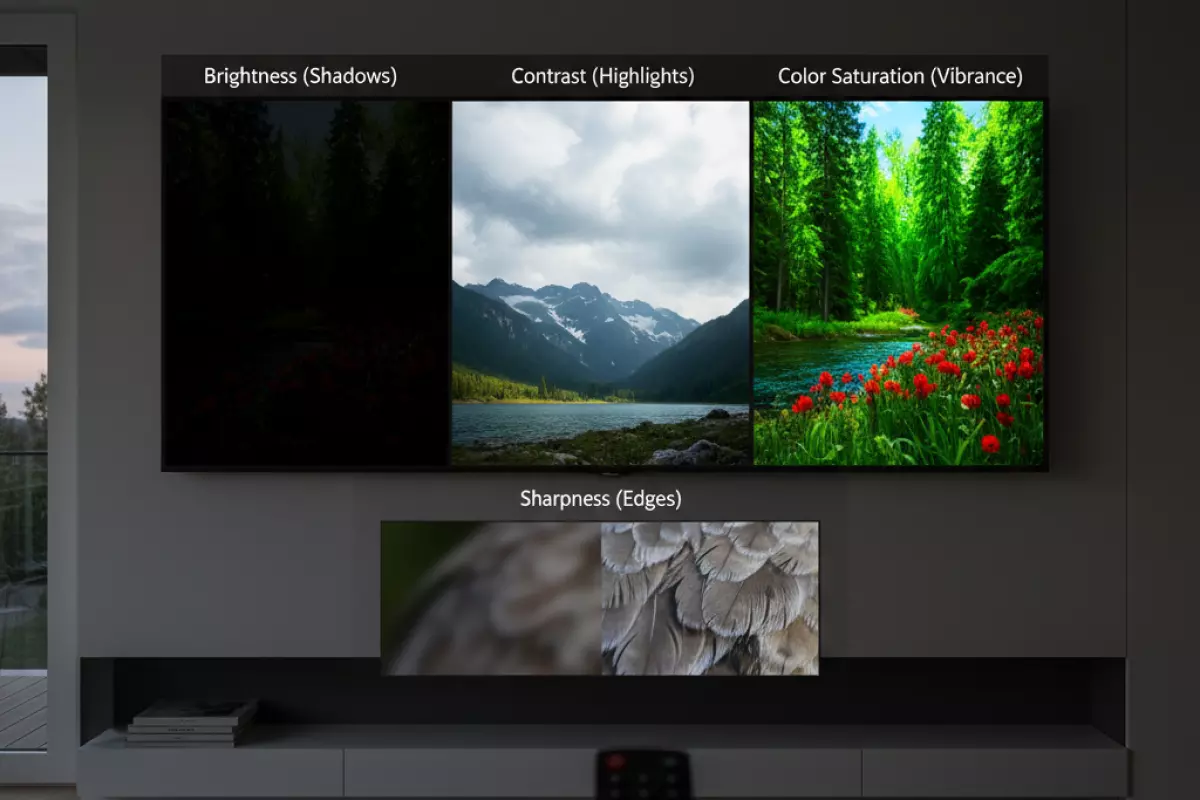
Картинка на ТВ складывается из набора ползунков, и каждый из них отвечает за конкретную «часть» изображения: яркость теней, читаемость светлых участков, насыщенность цветов и чёткость контуров. Если крутить всё сразу, легко получить кислотные оттенки, серый «туман» или потерю деталей в тёмных сценах, поэтому удобнее понимать, что именно меняет каждый параметр.
Яркость (Brightness) — что происходит в тенях
Этот пункт чаще всего влияет на то, видны ли детали в тёмных областях. Слишком низкое значение «заваливает» тени в чёрное, а слишком высокое делает картинку выцветшей и поднимает «чёрный» до серого.
- Признак перебора вверх: чёрные полосы и тёмные сцены выглядят серыми, пропадает глубина.
- Признак перебора вниз: в тёмной одежде и ночных сценах всё сливается в одно пятно.
- Практика: ориентируйтесь на сцены с полутенями (лицо в комнате, тёмный коридор), чтобы не терялись фактуры.
Контраст (Contrast) — детали в светах
Контраст задаёт, насколько яркими будут светлые участки. Если выкрутить слишком сильно, «выгорают» облака, снег, блики на коже и металле. Если занизить — изображение становится плоским, без «искры».
- Слишком высоко: белые области превращаются в сплошные пятна без градаций.
- Слишком низко: картинка выглядит тусклой, как будто через дымку.
- Подсказка: проверяйте на сценах с небом, лампами, белыми стенами и бликами.
Подсветка/светодиодная яркость (Backlight/OLED Light) — общая «сила света»
Это не то же самое, что «Яркость». Подсветка регулирует общий уровень свечения панели: удобно подстраивать под комнату. Днём обычно нужно больше, вечером — меньше, чтобы не уставали глаза.
- Если слишком высоко в темноте: быстро устают глаза, а чёрный может выглядеть хуже из-за засветов.
- Если слишком низко днём: изображение кажется грязным и «не пробивает» освещение.
Цвет (Color/Saturation) — насыщенность без «кислоты»
Насыщенность отвечает за «сочность» оттенков. Перебор даёт неестественные лица и мультяшность, недобор — бледность и ощущение старого видео.
- Перекручено: кожа уходит в оранжевый/красный, трава становится неестественно яркой.
- Занижено: всё выглядит сероватым, «жизнь» из кадра уходит.
- Лучший тест: крупные планы лиц при дневном свете.
Оттенок (Tint/Hue) — баланс между зелёным и красным
Этот параметр редко трогают, но он полезен, если лица выглядят «болезненно» зелёными или слишком красными. Обычно правильнее оставить значение по умолчанию, а проблемы решать через режим изображения или цветовую температуру.
Резкость (Sharpness) — контуры и «ореолы»
Резкость на телевизорах часто добавляет искусственную обводку. Из-за этого текст и мелкие детали могут выглядеть «перешарпленными», а вокруг объектов появляются светлые ореолы.
- Слишком высоко: заметны контуры вокруг букв и предметов, картинка «шумит» на мелких деталях.
- Слишком низко: изображение кажется мягким, но это лучше, чем искусственные артефакты.
- Совет: проверяйте на титрах, интерфейсе приставки и тонких линиях.
Цветовая температура (Warm/Cool) — «теплее» или «холоднее»
Температура меняет общий тон: «холодная» уводит в синеву, «тёплая» — в желтизну. Для фильмов и сериалов чаще комфортнее тёплые варианты, а для яркой комнаты иногда выбирают нейтральную, чтобы белый не казался «грязным».
- Слишком холодно: белый становится голубоватым, кожа выглядит неестественно.
- Слишком тепло: белые поверхности желтеют, как при лампах накаливания.
Гамма (Gamma) — распределение яркости по средним тонам
Гамма влияет на то, насколько «светлыми» будут полутона без явного изменения чёрного и белого. Неверная гамма часто делает картинку либо слишком мрачной, либо «плоской».
- Если темновато в середине: лица в помещении выглядят проваленными, хотя чёрный и белый вроде нормальные.
- Если слишком светло: полутона «вымываются», объём пропадает.
Локальное затемнение (Local Dimming) — глубина чёрного и риск засветов
На LED-моделях эта функция помогает сделать тёмные участки темнее, но иногда создаёт «ореолы» вокруг ярких объектов на чёрном фоне (субтитры, фонари). Уровень подбирают по контенту: для кино обычно выше, для спорта и новостей — умеренно.
Шумоподавление и «улучшайзеры» — когда мешают
Подавление шума, сглаживание градиентов, «улучшение деталей» полезны для старого или сильно сжатого видео, но на хорошем источнике могут замыливать фактуру кожи, траву и зерно фильма.
- Для эфирного ТВ и старых роликов: можно включать умеренно.
- Для 4K/стриминга высокого качества: чаще лучше выключить или поставить минимум.
Интерполяция движения (Motion/TruMotion/MotionFlow) — плавность vs «эффект мыльной оперы»
Сглаживание движения делает картинку более плавной, но может превратить кино в «телеспектакль» и давать артефакты вокруг движущихся объектов. Для спорта иногда подходит высокий уровень, для фильмов — минимальный или выключено.
| Параметр | Что меняет | Если слишком низко | Если слишком высоко | На чём проверять |
|---|---|---|---|---|
| Яркость | Детали в тенях и уровень «чёрного» | Тени проваливаются, детали исчезают | Чёрный сереет, картинка «мутнеет» | Тёмные сцены, чёрная одежда, ночные кадры |
| Контраст | Детали в светлых участках | Изображение плоское и тусклое | Света «выгорают», пропадают градации | Облака, снег, белые стены, блики |
| Подсветка/OLED Light | Общая яркость панели под условия комнаты | Днём всё выглядит темновато | Усталость глаз, заметнее засветы | Оценка в вашем освещении: день/вечер |
| Насыщенность | «Сочность» цветов | Бледные оттенки, «серость» | Кислотные цвета, неестественная кожа | Лица крупным планом, зелень, красные объекты |
| Резкость | Искусственное подчёркивание контуров | Мягкая картинка (обычно терпимо) | Ореолы, «шум» на мелких деталях | Текст меню, титры, тонкие линии |
| Цветовая температура | Общий тон: теплее/холоднее | Излишняя желтизна (если слишком «тепло») | Синева и «ледяной» белый (если слишком «холодно») | Белые объекты и оттенок кожи при дневном свете |
| Гамма | Яркость полутонов и объём | Средние тона темнят, лица «проваливаются» | Полутона вымываются, теряется глубина | Сцены в помещении, лица, серые поверхности |
| Интерполяция движения | Плавность движения | Рывки в панорамах (особенно на спорте) | «Мыльная опера», артефакты вокруг объектов | Панорамы, бегущие строки, спортивные трансляции |
| Шумоподавление | Сглаживание шума и артефактов сжатия | Зерно и блоки на плохом источнике заметнее | Замыливание фактуры, потеря мелких деталей | Эфирные каналы, старые видео, тёмные сцены |
Чтобы настройка была предсказуемой, меняйте параметры по одному и возвращайтесь к исходному значению, если результат сомнительный. Так вы быстрее поймёте, какой ползунок реально улучшает картинку именно в ваших условиях просмотра.
Режимы изображения — когда какой использовать
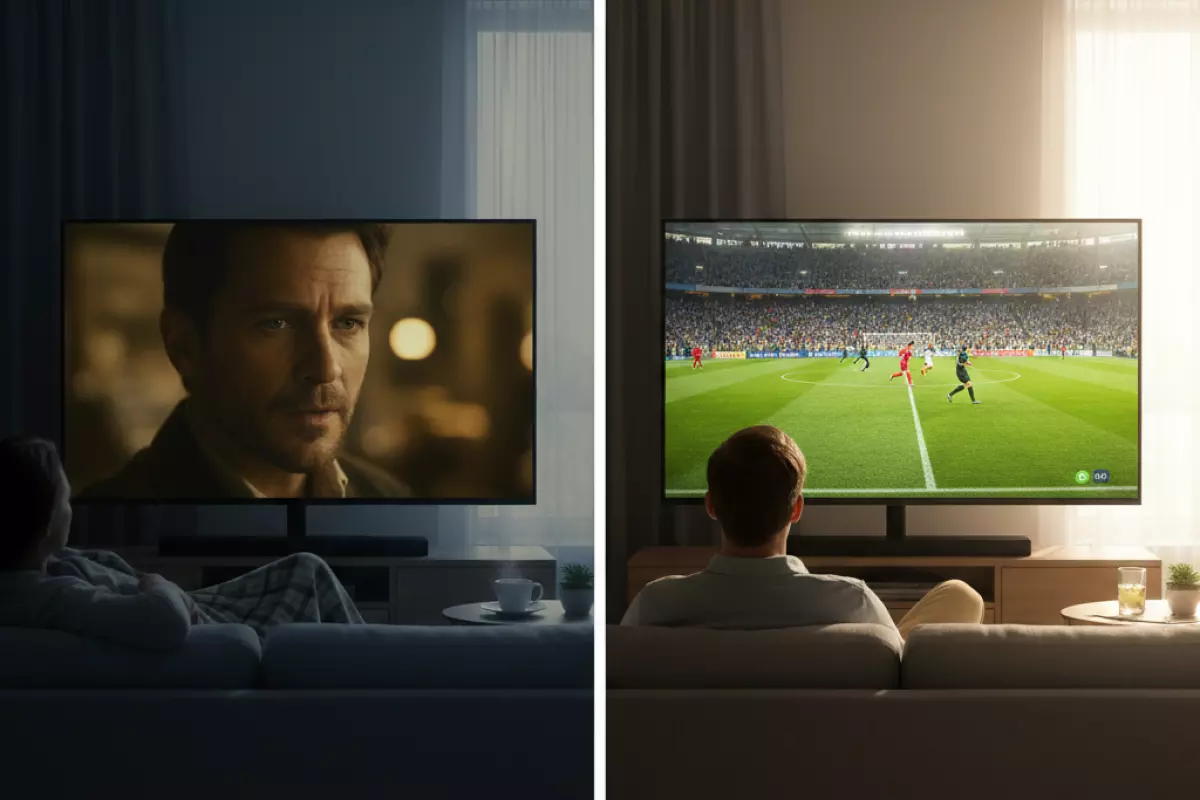
Выбор пресета влияет не только на «красивую картинку», но и на утомляемость глаз, читаемость деталей в тенях и то, насколько естественно выглядят лица. Лучше отталкиваться от сценария: что смотрите, в каких условиях и с какого источника.
Короткая логика выбора
- Для фильмов вечером обычно подходят «Кино»/«Cinema»/«Film»: меньше «ядовитости», мягче подсветка, спокойнее цвета.
- Для дневного просмотра удобнее «Стандарт» или аккуратно настроенный «Пользовательский»: картинка ярче, но без лишней обработки.
- Для игр почти всегда нужен «Игра»/«Game»: ниже задержка, управление ощущается точнее.
- Для спорта и ТВ-эфира можно пробовать «Спорт», но часто лучше «Стандарт» + умеренная плавность движения, чтобы не получить «мыльный» эффект.
- Для работы с ПК ищите «PC»/«Графика»/«Монитор»: корректнее текст, меньше постобработки.
| Режим | Когда включать | Что обычно меняется | На что обратить внимание в настройках |
|---|---|---|---|
| Кино / Cinema / Film | Фильмы и сериалы вечером, приглушённый свет | Тёплее баланс белого, ниже яркость, меньше «резкости» и агрессивной обработки | Проверьте «Температура цвета» (часто «Тёплая»), отключите лишнее шумоподавление, аккуратно с «Динамическим контрастом» |
| Стандарт | Смешанный контент днём, обычный ТВ-просмотр | Универсальные значения, иногда завышенная резкость и контраст | Снизьте «Резкость», если видны ореолы; проверьте, не «съедаются» ли детали в тенях |
| Динамический / Яркий / Vivid | Очень светлая комната, витрина, «быстро показать картинку» | Максимальная подсветка, завышенная насыщенность, контраст «в потолок» | Для дома чаще утомляет: уменьшите подсветку/яркость, отключите «Улучшайзеры», иначе лица будут неестественными |
| Игра / Game | Консоль и ПК-игры, особенно соревновательные | Минимум постобработки ради низкой задержки | Проверьте «ALLM», «VRR» (если есть), отключите тяжёлые улучшения движения; HDR в играх настраивайте отдельно |
| Спорт | Футбол, хоккей, трансляции с быстрым движением | Часто добавляет резкость, повышает яркость, включает интерполяцию | Если мяч «двоится» или картинка «пластиковая», уменьшите «Плавность/Чёткость движения» и резкость |
| PC / Графика / Монитор | Работа с текстом, браузер, таблицы, дизайн | Отключение части обработок, более точная передача, корректная хрома | Включите правильный вход «PC» (если есть), проверьте формат 4:4:4, отключите «Суперразрешение» и шумодав |
| ISF / Expert / Пользовательский | Когда хотите «довести» картинку под себя и не зависеть от пресетов | Доступ к расширенным параметрам: гамма, баланс белого, цветовой тон | Меняйте по одному пункту и проверяйте на знакомых сценах; сохраните отдельные профили для SDR и HDR |
Какие режимы лучше не использовать «по умолчанию»
- «Динамический/Яркий» — хорош для борьбы с засветкой в магазине, но дома часто убивает полутона и делает цвета неестественными.
- «Спорт» — не всегда зло, но нередко включает слишком сильную интерполяцию и завышает резкость.
Полезные мелочи, которые экономят время
- Настраивайте отдельно SDR и HDR: телевизор может хранить разные параметры для каждого типа сигнала.
- Если смотрите через приставку/консоль, проверьте, что выбран правильный HDMI-режим (расширенный/улучшенный), иначе пресет может вести себя «странно».
- Не оценивайте картинку по меню: проверяйте на знакомых сценах с лицами, тёмными участками и яркими бликами.
Настройка для фильмов, сериалов и обычного ТВ
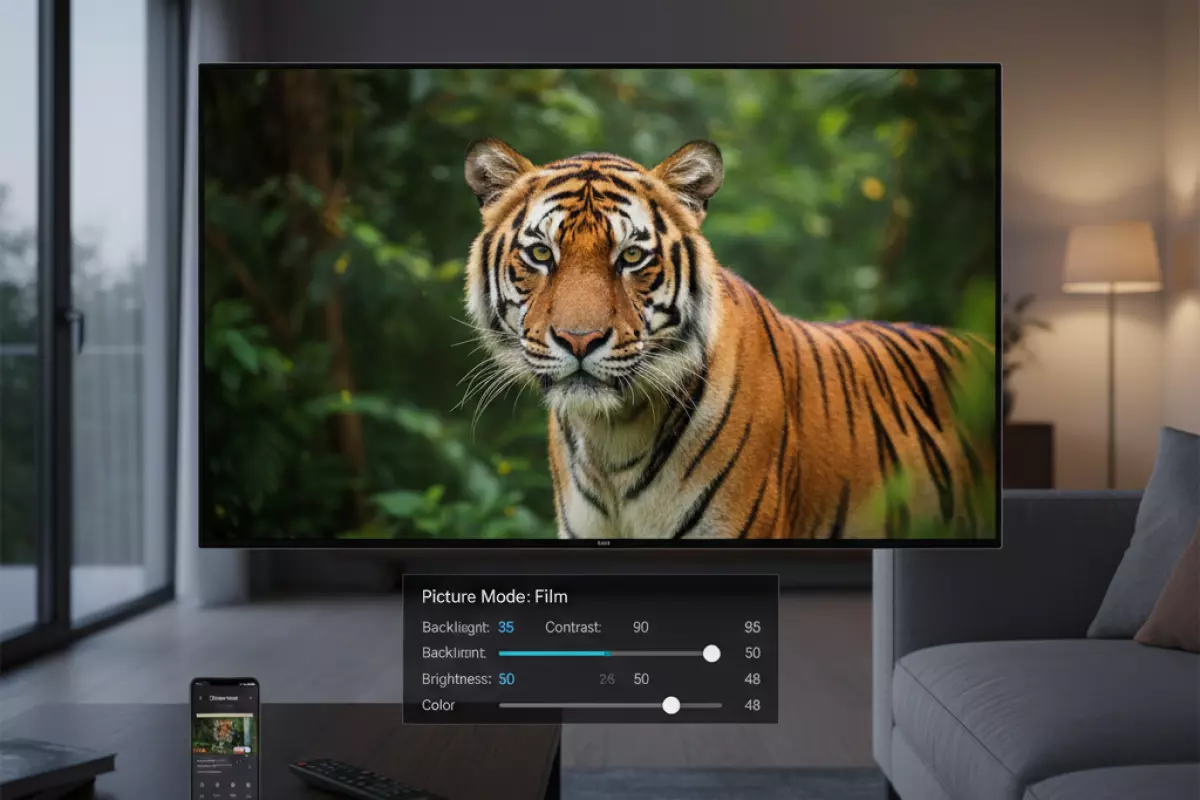
Для повседневного просмотра важнее всего получить естественные цвета и стабильную картинку без «кислоты», пересветов и мыла. Лучше отталкиваться от нейтрального пресета и уже потом точечно подкручивать параметры под комнату и конкретный контент.
С чего начать: режим изображения и базовые ползунки
- Режим: выбирайте «Кино», «Фильм», «Cinema», «ISF» или «Эксперт». «Динамический/Яркий» почти всегда завышает контраст и уводит оттенки кожи.
- Подсветка/Яркость экрана (Backlight/OLED Light): это «мощность» панели. Днем можно выше, вечером — ниже, чтобы не уставали глаза.
- Яркость (Black level): отвечает за видимость деталей в тенях. Если черный «серый» — уменьшайте, если тени «провалились» и пропали складки/детали — добавляйте.
- Контраст (White level): регулирует светлые участки. Если облака и белые стены превращаются в одно пятно — снижайте.
- Резкость: держите на минимуме или около него. Излишняя резкость дает ореолы вокруг объектов и подчеркивает шум.
- Цвет/Насыщенность: лучше слегка недокрутить, чем получить «пластиковые» лица.
- Цветовая температура: чаще всего «Теплая 1/Теплая 2» ближе к норме для кино.
Движение: как убрать «мыльную оперу» и дрожание
Сериалы и эфир часто страдают от дерганых панорам, а кино — от эффекта «как в студии», если включить интерполяцию на максимум. Ищите настройки вроде «Motion», «TruMotion», «Auto Motion Plus», «MEMC».
- Для фильмов: интерполяцию лучше выключить или поставить на минимум, чтобы сохранить кинематографичность (24p).
- Для обычного ТВ: допустим средний уровень сглаживания, но без агрессии — иначе появятся артефакты вокруг движущихся объектов.
- Уменьшение дрожания/De-judder: влияет на плавность 24p/25p, повышайте осторожно.
- Уменьшение размытия/De-blur: помогает на спортивных трансляциях, но в сериалах часто не нужно.
Шумоподавление и «улучшайзеры»: что включать, а что нет
Алгоритмы улучшения полезны на плохом сигнале, но на хорошем источнике могут съедать фактуру кожи и мелкие детали в кадре.
- Шумоподавление: включайте только если эфир или старые сериалы реально «сыпят»; для стриминга в HD/4K чаще выключают.
- MPEG-шум/артефакты сжатия: актуально для кабельного/эфирного ТВ, может помочь на «квадратиках».
- Повышение резкости/контуров: лучше избегать, чтобы не получить ореолы.
- Динамический контраст/«улучшение черного»: часто делает картинку «прыгающей» по яркости и убивает детали в тенях — используйте минимально или отключайте.
- Расширение цветовой гаммы: оставляйте «Авто». Принудительный «Широкий» может сделать оттенки неестественными.
HDR и Dolby Vision: важные нюансы
- Не копируйте SDR-настройки в HDR: у многих ТВ это отдельные профили, и ползунки ведут себя иначе.
- Тон-маппинг: опции вроде «Dynamic Tone Mapping» могут добавить «вау-яркость», но иногда ломают задумку сцены. Если картинка выглядит слишком «пережатой», попробуйте «Выкл» или «HGIG» (если есть).
- Локальное затемнение (Local Dimming): обычно «Среднее/Высокое» дает лучший контраст, но если видите «ореолы» вокруг субтитров — снизьте уровень.
| Ситуация при просмотре | Что поправить | Какой результат ожидать |
|---|---|---|
| Лица слишком красные или «морковные» | Снизить «Цвет/Насыщенность», поставить «Теплая 1/2», проверить «Оттенок (Tint)» | Кожа становится естественнее, меньше «пластика» |
| Белые области «выгорают» (снег, облака, лампы) | Уменьшить «Контраст», отключить «Динамический контраст» | Возвращаются детали в светах |
| В темных сценах ничего не видно | Чуть поднять «Яркость (Black level)», проверить «Гамма», снизить агрессивные «улучшения черного» | Появляются детали в тенях без серого «тумана» |
| Картинка «мылит», теряется фактура | Выключить/уменьшить шумоподавление, снизить «Резкость» | Больше четкости без ореолов и замыливания |
| Панорамы дергаются, особенно в кино | Снизить «De-judder» или отключить интерполяцию | Меньше рывков, без эффекта «мыльной оперы» |
| Движение слишком «плавное», как в телестудии | Выключить MEMC/TruMotion/Auto Motion Plus или поставить минимум | Возвращается привычная киношная подача |
| Вокруг субтитров и ярких объектов заметны ореолы | Снизить Local Dimming, проверить «Контраст», отключить чрезмерные «улучшайзеры» | Меньше засветов и «цветения» |
| Эфирное ТВ в плохом качестве «сыпется» квадратиками | Включить «MPEG-шум», умеренное шумоподавление, не завышать резкость | Артефакты сжатия становятся менее заметны |
Быстрый чек-лист перед тем как сохранить профиль
- Проверьте 2–3 разных сцены: яркую дневную, темную и с движением (панорама/бегущие люди).
- Оцените оттенки кожи: это самый простой маркер «правильности» цвета.
- Сохраните отдельный профиль для вечера и для дня, если телевизор позволяет.
- Если есть датчик освещения, протестируйте с ним и без него: иногда он слишком активно меняет яркость.
Дневной и вечерний просмотр — в чём разница
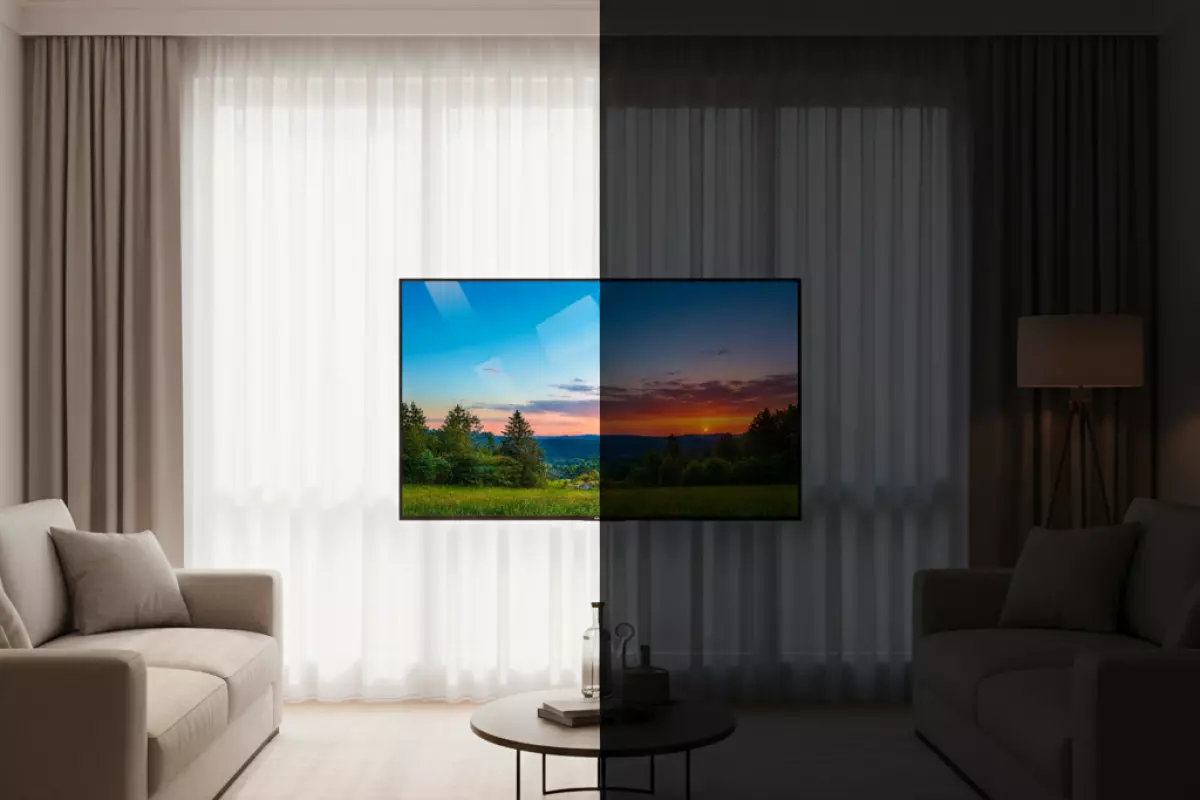
Картинка, которая днём выглядит «сочной» и контрастной, вечером нередко начинает резать глаза или, наоборот, кажется слишком тёмной. Причина простая: меняется уровень внешнего света, а вместе с ним — то, как вы воспринимаете яркость, контраст и цветовую температуру.
Днём телевизору приходится «пробиваться» через освещение комнаты и блики на экране, поэтому часто нужны более высокая яркость и чуть более агрессивная обработка. В тёмное время лишняя яркость уже не помогает — она утомляет, подчёркивает шум и делает чёрный серым.
Что обычно меняют для разных условий
- Подсветка/яркость панели (Backlight/OLED Light): днём выше, вечером ниже.
- Гамма: при ярком освещении иногда уместна чуть более «светлая» (ниже), в темноте — более «глубокая» (выше), чтобы не терять объём в тенях.
- Контраст: днём можно поднять умеренно, вечером лучше не «зажимать» светлые участки, чтобы не было пересветов.
- Цветовая температура: вечером комфортнее «тёплая» или «нейтральная», днём — чаще «нейтральная» (слишком «холодная» быстро утомляет).
- Датчик освещённости: может помочь, но иногда делает картинку «плавающей» — проверьте на реальном контенте.
- Динамический контраст и «улучшайзеры»: днём могут маскировать блики, вечером чаще мешают и дают неестественные перепады.
Практичный подход: два режима вместо бесконечных правок
- Выберите базовый пресет: чаще всего это «Кино», «Фильм» или «ISF» (в зависимости от бренда).
- Сохраните вариант «День»: поднимите подсветку/яркость панели, при необходимости слегка увеличьте контраст, отключите лишние «улучшения», если они ломают детали.
- Сохраните вариант «Вечер»: снизьте подсветку, поставьте более тёплую температуру, проверьте, чтобы тени не «слипались», а белый не слепил.
- Проверьте оба режима на 2–3 типах контента: новости/спорт, фильм в темных сценах, мультфильм или яркий ролик.
| Настройка | Днём (много света) | Вечером (приглушённый свет) | Что проверить глазами |
|---|---|---|---|
| Подсветка/яркость панели | Выше, чтобы картинка не «тускнела» | Ниже, чтобы не уставали глаза | Белые области не должны слепить, но изображение не должно выглядеть серым |
| Контраст | Умеренно выше, если теряются светлые детали | Умеренно или чуть ниже, чтобы не было пересветов | В облаках, снегу и светлых стенах должны оставаться фактуры |
| Яркость (уровень чёрного) | Часто без изменений | Иногда чуть ниже, если чёрный «серит» | В тёмных сценах видны детали, но чёрный не превращается в «дымку» |
| Гамма | Ниже/светлее, если комната очень яркая | Выше/темнее для более естественных теней | Лица не должны выглядеть «плоскими», а тени — проваленными |
| Цветовая температура | Нейтральная | Тёплая или нейтральная | Белый выглядит белым, кожа — без «синевы» и без «моркови» |
| Резкость | Низкая или средняя (без ореолов) | Низкая (в темноте артефакты заметнее) | На контрастных границах нет светлых контуров и «лесенок» |
| Шумоподавление | Минимум, если сигнал качественный | Чуть выше для плохого эфира, но осторожно | Кожа и текстуры не должны становиться «пластиковыми» |
| Динамический контраст | Иногда допустим на низком уровне | Чаще лучше выключить | Яркость не «прыгает» при смене сцен, детали не пропадают |
| Датчик освещённости | Может быть полезен | Может мешать стабильности | Картинка не меняется заметно от каждого включения лампы или прохода человека |
Если не хочется вручную переключать профили, попробуйте привязать режимы к входам или типам контента (например, отдельные настройки для ТВ-эфира и для приставки). Главное — не гнаться за максимальной яркостью в темноте: комфорт и сохранение деталей обычно важнее «вау-эффекта».
Ошибки настройки, которые портят качество
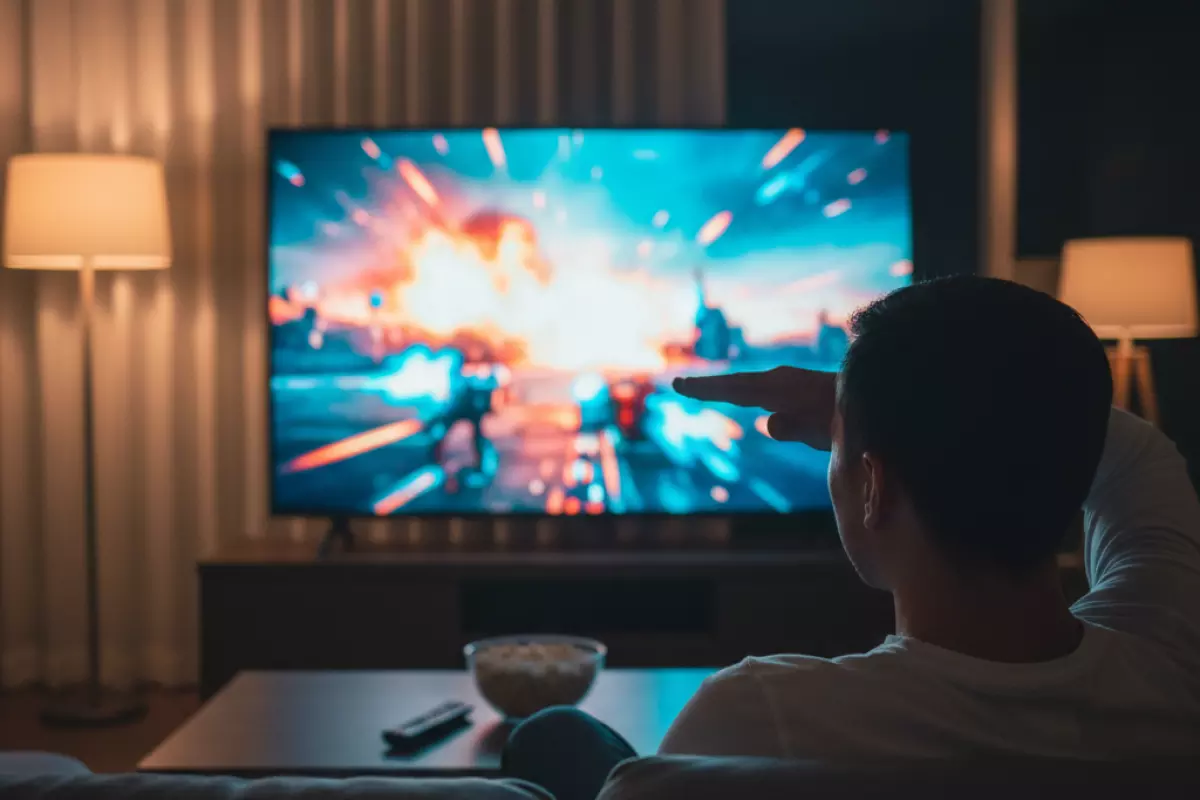
Самые частые промахи в настройках выглядят «нормально» первые пять минут, а потом начинают раздражать: картинка кажется неестественной, глаза устают, а в динамике появляются рывки и шлейфы. Ниже — то, что чаще всего ломает впечатление, и как это быстро проверить.
Режим «Динамический» и выкрученная подсветка
Слишком яркая подсветка и «витринные» пресеты делают белый ослепляющим, а цвета — кислотными. Днём это может казаться плюсом, но вечером появляется ощущение «фонаря в лицо», а детали в светах пропадают.
- Если белые объекты «светятся» и теряют фактуру (снег, облака, рубашки) — подсветка и контраст завышены.
- Если кожа выглядит оранжевой или красной — завышена насыщенность или включены усилители цвета.
- Если в темноте картинка «серая» — подсветка высоковата для комнаты или неверно выставлена яркость.
Путаница «Яркость» vs «Подсветка» (и что из-за этого ломается)
Подсветка отвечает за общий уровень свечения панели, а «яркость» чаще влияет на уровень чёрного. Когда их крутят наугад, можно получить либо «молочный» чёрный, либо провал теней, где в тёмных сценах всё сливается в пятно.
- Провал теней: в тёмной куртке не видно складок, волосы превращаются в сплошную массу.
- Поднятый чёрный: ночные сцены выглядят как в тумане, контраст кажется «плоским».
Слишком высокая резкость и «ореолы» по контуру
Ползунок резкости часто добавляет не детализацию, а контурную обводку. На тексте и границах объектов появляются светлые/тёмные каймы, а мелкие детали начинают «шуметь».
- Проверьте меню и субтитры: если вокруг букв заметен ободок — резкость завышена.
- На лицах появляется «песок» и подчёркнутые поры — это тоже частый симптом.
Неправильная температура цвета
Слишком «холодная» температура уводит белый в синеву, а «тёплая» — в желтизну. В итоге кожа выглядит неестественно, а привычные цвета (бумага, стены, снег) воспринимаются странно.
- Для фильмов обычно комфортнее нейтральные или тёплые пресеты.
- Для дневного просмотра в яркой комнате иногда лучше чуть холоднее, но без «синего льда».
Включены все «улучшайзеры» сразу
Шумоподавление, «суперразрешение», усиление контраста, динамическая яркость и «улучшение цвета» в сумме часто дают обратный эффект: теряются текстуры, появляются ступеньки на градиентах, а картинка начинает «дышать» по яркости.
- Если лицо становится «пластиковым» — шумоподавление слишком агрессивное.
- Если небо или стены «полосатые» — перебор с обработкой и/или неверный режим HDR.
- Если яркость сцены скачет — отключите динамический контраст/автояркость по контенту.
Неверные настройки движения (Motion/TruMotion и аналоги)
Интерполяция кадров может убрать дрожание в спорте, но в кино часто появляется «эффект мыльной оперы»: движения становятся слишком плавными и не похожими на привычный кинопоказ. А при неправильных значениях добавляются артефакты вокруг движущихся объектов.
- Для фильмов обычно лучше минимальные значения или отключение интерполяции.
- Для трансляций можно оставить умеренное сглаживание, но следить за «шлейфами» и искажениями.
Неправильный диапазон HDMI (Limited/Full) и уровни чёрного
Если источник (приставка/ПК) и телевизор не совпали по диапазону, появляются два типичных сценария: либо картинка «вымытая», либо тёмные детали исчезают. Это особенно заметно в играх и при подключении компьютера.
- «Серый» чёрный и блеклость — часто признак неверного диапазона.
- Слишком тёмная картинка без деталей — другой вариант той же проблемы.
Неподходящий режим для игр
Когда включены тяжёлые постобработки, растёт задержка ввода: управление кажется «ватным», особенно в динамичных играх. Часто достаточно включить игровой режим и отключить часть обработки.
- Если прицел «догоняет» движение — проверьте, активирован ли игровой профиль.
- Если картинка в HDR слишком тёмная или слишком яркая — проверьте калибровку HDR в самой консоли/игре.
| Что вы видите на экране | Вероятная причина в меню | Что сделать в первую очередь |
|---|---|---|
| Белые области «выгорают», деталей почти нет | Завышены контраст и/или подсветка, включён «Динамический» режим | Переключиться на «Кино»/«Фильм», снизить подсветку, затем подстроить контраст |
| В тёмных сценах всё сливается в чёрное пятно | Слишком низкая «яркость» (уровень чёрного), неверный диапазон HDMI | Поднять «яркость» до появления деталей в тенях, проверить Limited/Full на источнике и ТВ |
| Чёрный выглядит серым, картинка «плоская» | Подняты уровни чёрного, высокая подсветка для тёмной комнаты | Снизить подсветку под освещение, отключить динамическую яркость/контраст |
| Контуры объектов с «ореолами», текст выглядит грубо | Резкость завышена, включены улучшатели детализации | Уменьшить резкость, отключить «суперразрешение»/контурные улучшения |
| Лица «пластиковые», пропадают поры и фактура | Сильное шумоподавление, чрезмерная обработка | Снизить шумоподавление до минимума или выключить, проверить источник сигнала |
| Движение слишком плавное, «как в сериале» | Интерполяция кадров включена на высоких значениях | Уменьшить Motion/TruMotion или отключить для кино, оставить умеренно для спорта |
| Цвета «кислотные», кожа уходит в оранжевый | Завышена насыщенность, активны усилители цвета | Снизить насыщенность, отключить «улучшение цвета», выбрать более нейтральный профиль |
| Белый уходит в синеву или желтизну | Неверная температура цвета | Переключить температуру на нейтральную/тёплую и оценить по коже и белым объектам |
| В играх заметная задержка управления | Не включён игровой режим, активна тяжёлая постобработка | Включить «Game Mode», отключить интерполяцию и лишние улучшатели |
Практичный подход: меняйте параметры по одному и проверяйте на знакомой сцене (лица крупным планом, тёмный эпизод, титры/текст). Так быстрее поймёте, какая именно опция портит восприятие, и не потеряетесь в десятке ползунков.